Jak udělat printscreen na PC, Macu i v mobilu

Pořízení snímku obrazovky je velmi snadným způsobem, jak sdílet důležité údaje z obrazovky vašeho počítače s jinými uživateli. Většina lidí ale zná pouze základní způsob pro vytvoření screenshotu, kterým je zachycení celé obrazovky. Funkce printscreen přitom ale zahrnuje i pokročilejší možnosti, se kterými je vytváření, úprava i sdílení snímků obrazovky doslova hračkou. 

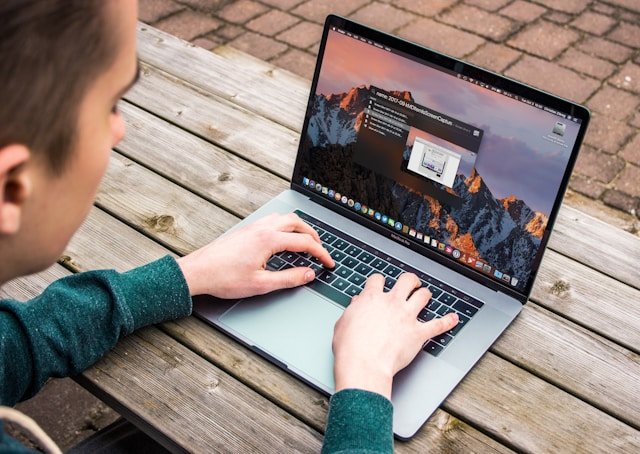
Foto: Bram Naus | Zdroj: Unsplash.com

Kdy se funkce printscreen hodí?

Znát postup, jak udělat snímek obrazovky, se vám může hodit v řadě různých situací. Ať už totiž budete chtít zaslat ukázku vaší grafické tvorby, požádat o radu s určitým problémem na vašem počítači nebo třeba zaslat dotaz ohledně práce v konkrétní aplikaci či na určité části webu, použijete pouze některou z klávesových zkratek pro printscreen a do pár vteřin máte hotovo.

Návod pro vytvoření printscreenu však pochopitelně nelze sjednotit. Klávesových zkratek je mnoho a liší se podle toho, zda snímek obrazovky vytváříte v OS Windows, na MacOS, nebo třeba na mobilním zařízení s iOS či OS Android. Podle jednotlivých platforem se pak mohou různit také formáty, ve kterých se printscreeny ukládají, a nakonec i umístění, kam se ukládají.

Dále v článku proto projdeme všechny výše jmenované operační systémy, aby si svůj návod na vytvoření printscreenu našel každý.

Jak udělat printscreen ve Windows?

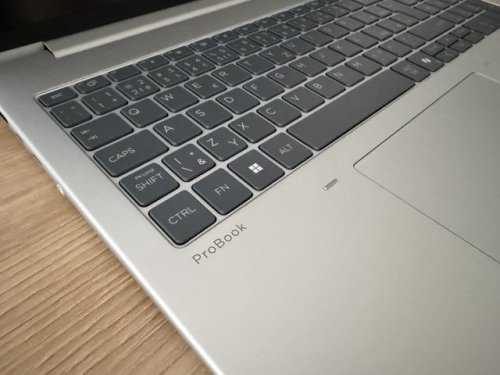
Naprostým základem je použití speciální klávesy PrintScreen, kterou najdete na své klávesnici. Většinou bývá umístěná nad číselným blokem klávesnice a označená zkratkou – třeba PrtSc, PrSc či PrtScrn.

Po stisknutí klávesy se zdánlivě nic neděje. Vaše obrazovka však byla "vyfocena" a screenshot celé obrazovky je dočasně uložený ve schránce. Dále je tedy potřeba přejít do otevřeného programu (například e-mailu), stisknout kombinaci Ctrl + V a screenshot do něj vložit.

Tip

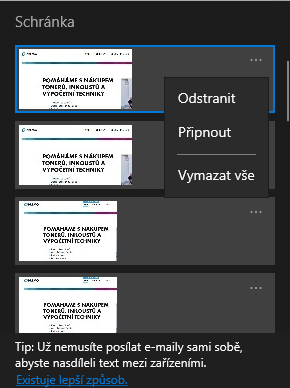
Ačkoliv se to tak může zdát, tak schránka ve Windows neukládá pouze jeden poslední snímek či text, který pomocí zkratky Ctrl + C vždy přemažete. Schránku si můžete zobrazit pomocí zkratky Win + V a klidně pracovat se všemi uloženými položkami. Stačí na některou kliknout a rovnou ji můžete někam vložit s pomocí zkratky Ctrl + V. Pro využití této funkce však musíte mít v Nastavení Windows u Schránky povolenu historii schránky.

Pokud chcete obrázek před odesláním nějak upravovat, nejdříve jděte do aplikace Malování a Ctrl + V zmáčkněte tam. Budete tak mít možnost obrázek upravit a také si ho v některém z nabízených formátů (PNG, JPEG, BMP, GIF, TIFF a HEIC) uložit.

Pokud chcete screenshot uložit rovnou při jeho pořízení, využijte zkratku Win + PrintScreen. Tímto způsobem opět získáte snímek celé obrazovky, nebude však v kopírovací schránce, nýbrž uložený v počítači. Najdete jej v umístění Průzkumník souborů → Obrázky → Snímky obrazovky. Defaultně je formátem obrázku v tomto případě formát PNG a jelikož se jedná o snímek celé obrazovky, obrázek se uloží v takovém rozlišení, jaké je rozlišení vašeho monitoru.

Tip

Výsledný snímek celé obrazovky ve formátu PNG může být občas zbytečně velký. Upravit jej můžete podle našeho návodu Jak zmenšit velikost fotky. Pokud byste ale z nějakého důvodu chtěli printscreen vytisknout, nezmenšujte jej. Rozlišení úzce souvisí s hodnotou DPI a ostrostí výtisku.

Výhodou těchto postupů je jejich rychlost. Snímek celé obrazovky je pořízený během vteřiny, vy ale většinou budete potřebovat vyfotit pouze určitou část obrazovky. Pokud byste použili tyto základní postupy, znamenalo by to pro vás další zbytečnou práci s ořezáváním a upravováním obrázku např. v Malování či jiném editoru.

Jak ve Windows „vyscreenovat“ konkrétní část obrazovky?

  1. Stiskněte klávesovou zkratku Win + Shift + S.
  2. Na obrazovce se objeví malé nastavovací menu a také pohyblivý kříž. Právě s jeho pomocí můžete pomocí podržení tlačítka myši namalovat obdélník, jehož snímek má být pořízen.
  1. Jakmile obdélník namalujete a uvolníte tlačítko myši, snímek vybrané části obrazovky bude pořízen. Automaticky se uloží do složky Snímky obrazovky (výchozím formátem bude opět PNG) a dočasně jej budete mít také v kopírovací schránce, takže jej můžete pomocí kombinace Ctrl + V rovnou vkládat do programů. Rozlišení uloženého obrázku se pochopitelně změní a bude odpovídat rozlišení výřezu vašeho monitoru, který jste během pořizování screenshotu označili.

Pokud se při pořizování screenshotu zaměříte na malé nastavovací menu v horní části obrazovky, můžete před vytvořením snímku leccos upravit. Menu totiž nabízí kromě režimu snímku také režim pro pořízení videa obrazovky.

Kromě toho si tam pak můžete zvolit také tvar, ve kterém chcete snímek pořídit. Základním nastavením je Obdélník (výše popsaný postup). Dále můžete zvolit režim Okno (poté označíte konkrétní okno obrazovky, které chcete vyfotit), Celá obrazovka (automaticky pořídí screenshot celé obrazovky) nebo Volný tvar (pokud chcete namalovat a vyfotit jiný než obdélníkový výřez).

V případě, že chcete udělat snímek konkrétního okna ve Windows, použijte zkratku Alt + Printscreen. Nebudete se muset trápit s výřezy a zachytíte pouze to, co je vidět v daném okně.

Printscreen ve Windows 11

Postup pro vytváření screenshotů ve Windows 11 je stejný jako u Windows 10, jak jsme jej popsali výše.

Nicméně je tam jedna malá zvláštnost, na kterou byste při používání Windows 11 rychle narazili. Novinkou tohoto operačního systému totiž je, že zmáčknutí tlačítka PrintScreen má stejný efekt, jako klávesová zkratka Win + Shift + S. Obojí vás tedy navede k nastavovacímu menu s pohyblivým křížem určeným k označení konkrétního výřezu obrazovky. Je to proto, že většina uživatelů opravdu nejčastěji nepotřebuje snímek celé obrazovky, nýbrž pouze její konkrétní části.

Efekt zkratky Win + PrintScreen je pak úplně stejný jako u Windows 10.

Jak udělat printscreen na Macu?

Na počítačích s macOS budete pro printscreen potřebovat jiné klávesové zkratky, než je tomu ve Windows.

Základem je kombinace Command + Shift + 3. Tímto způsobem zachytíte celou obrazovku. Pokud použijete zkratku Command + Shift + 4, zachytíte pouze vybranou část obrazovky (požadovaný výřez označíte pomocí zaměřovacího kříže). Ať už využijete první nebo druhou možnost, výsledky uvidíte okamžitě – printscreen se vám uloží na plochu ve formátu PNG.

Pokud chcete na Macu využít pokročilejší možnosti, nabízí se zkratka Command + Shift + 5, kterou vyvoláte režim Snímek obrazovky. Zde budete mít k dispozici panel nástrojů, který vám umožní zvolit vybranou část obrazovky, celou obrazovku nebo vybrané okno. Pokud vám nevyhovuje automatické ukládání screenshotů na plochu, rovněž si zde budete moci zvolit, kam se má aktuálně pořízený snímek obrazovky uložit.

Jak se dělá printscreen na OS Android?

Pokud potřebujete pořídit snímek obrazovky na chytrém telefonu, v případě Androidu vás čeká velmi jednoduchá práce. Stačí současně stisknout zamykací tlačítko a tlačítko pro snížení hlasitosti. Poté se objeví miniatura pořízeného snímku, na kterou můžete kliknout a obrázek rovnou oříznout, upravit a odeslat. Snímek se ale rovněž uloží do Galerie, kde jej snadno najdete.

Výjimkou jsou pouze starší telefony, které mají fyzické domovské tlačítko. Pokud takový telefon stále vlastníte, požadovanou kombinací pro screenshot je současné stisknutí domovského tlačítka a zamykacího tlačítka.

Jak na printscreen s iOS?

Pokud potřebujete pořídit snímek obrazovky na vašem iPhone, vaší požadovanou kombinací bude současné stisknutí bočního tlačítka s tlačítkem pro zvýšení hlasitosti. Opět ihned uvidíte miniaturu, kterou můžete dále upravovat a poté jí odeslat. Kromě toho ale obrázek obrazovky najdete také v aplikaci Fotky.

Pokud vlastníte starší iPhone než iPhone X, pak má váš telefon ještě domovské tlačítko plochy pod displejem. V tomto případě k pořízení screenshotu současně stiskněte právě domovské tlačítko a boční tlačítko.

Závěr

Pořídit screenshot celé obrazovky nebo její vybrané části je velmi jednoduché. S našimi návody vám celý proces při troše praxe zabere pouze pár vteřin. Zamýšlet se nad aplikacemi třetích stran nedává při pořizování screenshotů žádný smysl, jelikož jak jste mohli vidět, každý operační systém k tomu nabízí dostatek integrovaných nástrojů.

Kam dál

Co je Model nulové důvěry ​(Zero Trust Architecture)
před 7 dny, 28.2.2026

Co je Model nulové důvěry ​(Zero Trust Architecture)

Tradiční bezpečnostní model „hrad a příkop“ přestává v době cloudu, práce na dálku a sofistikovaných útoků stačit. Model nulové důvěry (Zero Trust Architecture) tento přístup obrací naruby - nikomu a ničemu automaticky nedůvěřuje a každý přístup ověřuje. Číst celý článek

clanek-kategorie-IT Bezpečnost
Jak vybrat mobilní klimatizaci do kanceláře
před 11 dny, 23.2.2026

Jak vybrat mobilní klimatizaci do kanceláře

Letní vedra dnes již nejsou výjimkou, ale pravidlem. V kancelářích, kde se kumuluje teplo od lidí, počítačů, tiskáren i slunce proudícího přes prosklené plochy, může teplota během pár hodin vystoupat nad hranici, kdy klesá soustředění a roste únava. Číst celý článek

clanek-kategorie-Kancelář
Jak řešit chlazení PC - skříně, procesoru i grafické karty
před 26 dny, 9.2.2026

Jak řešit chlazení PC - skříně, procesoru i grafické karty

Přehřívání počítače neznamená jen vyšší hluk ventilátorů, ale i nižší výkon, nestabilitu systému a kratší životnost komponent. Správně navržené chlazení PC je proto klíčové - od volby vhodné skříně a proudění vzduchu až po chlazení procesoru a grafické karty. Číst celý článek

clanek-kategorie-Hardware
Co je Deep Fake, Face Swap, Voice Cloning
před 1 měsícem, 30.1.2026

Co je Deep Fake, Face Swap, Voice Cloning

Deep fake, face swap i voice cloning dnes dokáží vytvořit až děsivě přesvědčivou iluzi reality. V článku si srozumitelně vysvětlíme, jak deep fake technologie fungují, v čem se liší jednotlivé typy falešného obsahu a podle jakých signálů je možné je v praxi rozpoznat. Číst celý článek

clanek-kategorie-IT Bezpečnost,clanek-kategorie-IT Bezpečnost
Jak vybrat síťovou kartu pro PC a notebook
před 2 měsíci, 12.1.2026

Jak vybrat síťovou kartu pro PC a notebook

Síťová karta je nenápadná součást počítače, která má ale zásadní vliv na rychlost, stabilitu i odezvu připojení k Internetu. V článku si ukážeme, jak se zorientovat v typech síťových karet, klíčových parametrech i praktických detailech. Číst celý článek

clanek-kategorie-Hardware
Jak vybrat zvukovou kartu pro PC a notebook
před 3 měsíci, 17.12.2025

Jak vybrat zvukovou kartu pro PC a notebook

Výběr správné zvukové karty může ovlivnit kvalitu zvuku počítače více, než by se na první pohled mohlo zdát. V tomto článku si proto přehledně vysvětlíme, jaký typ zvukového zařízení se hodí pro různé účely – od běžných hovorů až po nahrávání a streaming. Číst celý článek

clanek-kategorie-Hardware