Integrované a externí terminály
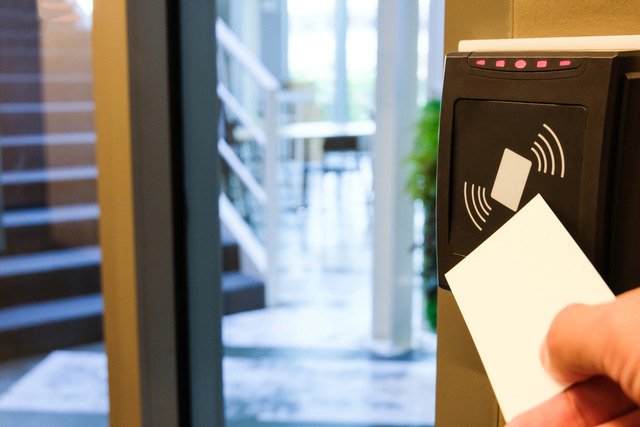
Moderní multifunkční zařízení mohou mít autentizační funkce zabudované přímo v ovládacím panelu. Alternativou je externí terminál připojený k tiskárně, který může sloužit například pro přihlášení kartou nebo jiným identifikačním prvkem. Externí varianta může být užitečná zejména při dodatečném zabezpečení stávajícího tiskového parku.
Kompatibilní multifunkční zařízení
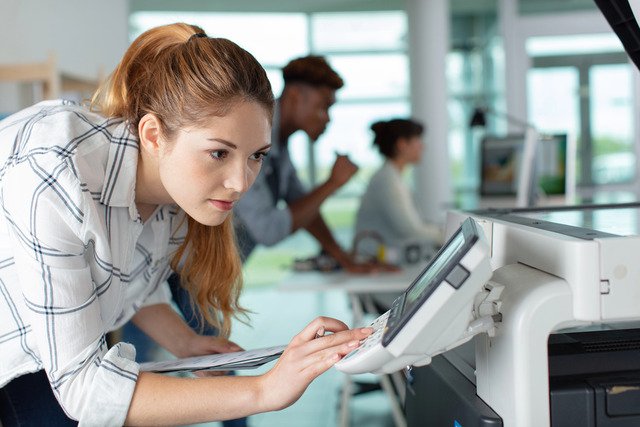
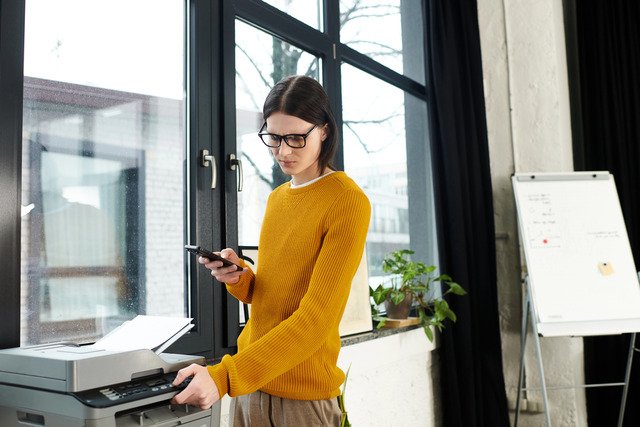
Zabezpečený tisk lze provozovat nejen na klasických kancelářských tiskárnách, ale také na multifunkčních zařízeních, která kromě tisku umožňují i skenování a kopírování. U těchto zařízení je pak důležité ověřit, zda podporují požadovaný způsob autentizace a zda lze zabezpečení vedle tiskárny vztáhnout i na skener či kopírku.
Firmware a podpora výrobce
Samotná kompatibilita hardwaru nemusí však stačit. Tiskárny musí podporovat také příslušné funkce prostřednictvím svého firmwaru. Před nasazením je proto vhodné ověřit požadovanou verzi firmwaru, podporované autentizační protokoly a případné hardwarové či softwarové licence. U starších tiskáren může být nutný upgrade firmwaru, či dokonce jejich výměna.
V praxi se tedy může hardwarová náročnost zabezpečeného tisku pohybovat od prakticky nulové přes potřebu dodatečných terminálů a čteček až po nutnost pořízení nových modernějších tiskáren. Pokud firma plánuje zabezpečený tisk nasadit do stávajícího prostředí, je vhodné nejprve zmapovat používané tiskárny a multifunkční zařízení a ověřit jejich kompatibilitu s vybraným způsobem autentizace. Tím lze předejít situaci, kdy je k dispozici sice vhodné softwarové řešení, ale stávající hardware jej nedokáže plně využít.
Pokud je to možné, dává smysl využít zabezpečení přímo od výrobce. Výrobci klasických či multifunkčních tiskáren nabízejí často vlastní funkce nebo spolupracují s poskytovateli specializovaných platforem. Konkrétní možnosti se pak liší podle výrobce, způsobu nasazení a modelu tiskárny.
HP – HP Secure Print
HP nabízí vlastní cloudové řešení HP Secure Print, které umožňuje zadržet tiskové úlohy a uvolnit je až po ověření uživatele. Součástí nabídky jsou také další nástroje pro správu a zabezpečení tiskového prostředí, například HP Security Manager a HP Advance.
Canon secure print – uniFLOW a uniFLOW Online
Canon nabízí platformu uniFLOW pro správu tisku a skenování a její cloudovou variantu uniFLOW Online. Řešení podporuje zabezpečené tiskové fronty, autentizaci uživatelů a uvolnění tiskových úloh na zvoleném zařízení.
Kyocera MyQ a Private Print
Zařízení Kyocera mají vlastní funkci Private Print, která zadrží tiskovou úlohu a vyžaduje její uvolnění pomocí přístupového kódu přímo na zařízení. Pro širší správu tisku, včetně autentizace a bezpečného uvolňování tiskových úloh, nabízí Kyocera také partnerské řešení od MyQ.
Konica Minolta Secure Print – Dispatcher Paragon
Konica Minolta nabízí Dispatcher Paragon, platformu pro správu tisku zaměřenou mimo jiné na zabezpečený tisk, řízení přístupu, správu uživatelů a kontrolu nákladů. Podporuje také princip secure pull print, při kterém se úloha vytiskne až po autentizaci uživatele u zařízení.
Xerox Secure Print
Tiskárny značky Xerox mohou využívat platformu Xerox Workplace Suite, která je určená pro provoz na vlastním serveru firmy, nebo platformu Xerox Workplace Cloud, která běží v cloudu. Obě řešení zahrnují pokročilé funkce pro kompletní správu i zabezpečení tisku. Vedle toho Xerox u svých zařízení nabízí také samostatnou funkci Secure Print, při níž je tisková úloha zadržena a uvolněna až po zadání přístupového kódu na zařízení.
Ricoh Secure Print – Streamline NX
Ricoh pro správu tiskového prostředí nabízí platformu Ricoh Streamline NX. Toto řešení mimo jiné podporuje zabezpečené uvolnění tiskových úloh, autentizaci uživatelů, správu zařízení a reporting.
Brother – Secure Print+ a Secure Print Advanced
Brother nabízí pro ochranu citlivých tiskových úloh své platformy Secure Print+ a Secure Print Advanced. Obě řešení podporují ověření uživatele identifikační kartou nebo PINem. Zatímco Secure Print+ je jednodušší a funguje v přímém párování počítače s konkrétní tiskárnou, pokročilejší Secure Print Advanced ukládá úlohy na tiskový server a umožňuje jejich vyzvednutí na libovolné kompatibilní tiskárně připojené k síti.
Jako konkrétní příklad cloudového řešení zabezpečeného tisku může posloužit HP Secure Print. Jeho výhodou je, že jej nemusíte používat výhradně s tiskárnami od HP. Funguje i se zařízeními dalších výrobců a nevyžaduje ani nutnost instalace ovladačů výrobce. Podporu zde přitom mají všechny nejpoužívanější operační systémy (Windows, macOS, Linux, iOS i Android). Přihlášení uživatele pak může využívat SSO prostřednictvím technologie OpenID Connect a služeb, jako jsou Microsoft 365 / Microsoft Entra ID (dříve Azure AD), Google, Okta nebo Ping Identity.
Jak HP Secure Print funguje
Vše začíná tím, že uživatel odešle dokument do tiskové fronty z počítače nebo mobilu. Odeslaná tisková úloha je následně šifrována při uložení (pomocí AES-256) i při přenosu (prostřednictvím TLS 1.2 se SHA-256). K samotnému vytištění dokumentu pak dochází až po ověření uživatele u zařízení. To lze provést 3 různými způsoby, a to přihlášením na ovládacím panelu tiskárny nebo prostřednictvím čtečky karet či QR kódu z mobilní aplikace. Po úspěšném ověření uživatel tiskovou úlohu uvolní (případné nevytištěné úlohy lze podle nastavené firemní politiky automaticky odstranit).
Z hlediska infrastruktury je významnou vlastností řešení HP Secure Print jeho cloudový charakter. Díky tomu není pro jeho provoz nutné pořizovat a spravovat vlastní tiskové servery, úložiště ani další serverový software. Pro nasazení je však nutné ověřit kompatibilitu konkrétních zařízení. Funguje sice s většinou síťově připojených tiskáren a multifunkčních zařízení, avšak autentizace přímo na zařízení vyžaduje firmware HP FutureSmart 4.8 nebo novější.
HP Access Control
HP Access Control řeší stejné problémy a poskytuje ochranu citlivých dokumentů, avšak jedná se o serverově orientované řešení. Zaměřuje se na zabezpečený pull printing a řízení přístupu k tiskovým funkcím, přičemž uživatel se může autentizovat například pomocí PINu, identifikační karty nebo jejich kombinace. Řešení umožňuje také přiřazovat oprávnění jednotlivým uživatelům či skupinám a monitorovat tiskové aktivity.
Dalším dostupným cloudovým řešením je také Microsoft Universal Print. Zabezpečené uvolnění tisku v něm funguje prostřednictvím funkce Secure Release, která zadrží tiskovou úlohu v cloudu, dokud není uživatel fyzicky u vybrané tiskárny.
Aktuálně Microsoft pro toto uvolnění používá nejčastěji QR kód. Uživatel jej naskenuje, přihlásí se v prohlížeči k Universal Print portálu, ověří správnou tiskárnu a následně vybere a uvolní své tiskové úlohy. Není k tomu potřeba instalovat samostatnou aplikaci.
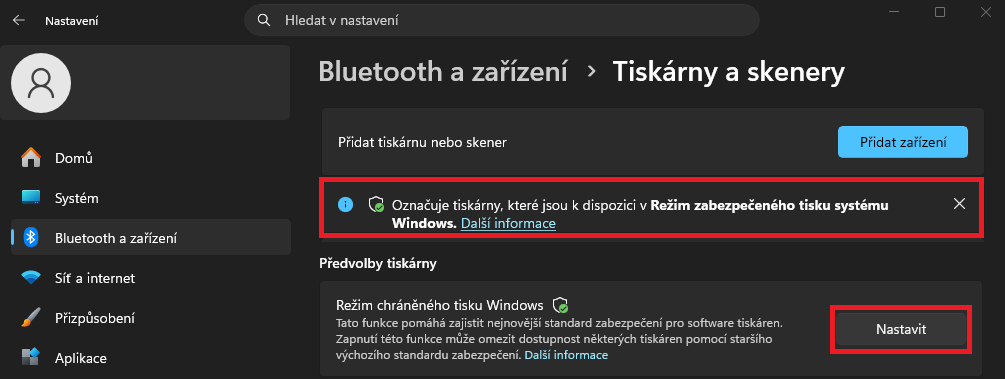
Windows Protected Print Mode (chráněný režim tisku ve Windows) pak řeší jinou část zabezpečení, a to samotný tiskový systém v počítači. Využívá přitom moderní Windows Ready Print a umožňuje tisk pouze prostřednictvím něj, čímž blokuje instalaci a používání klasických ovladačů třetích stran. Tím Microsoft omezuje potenciální bezpečnostní rizika spojená s tradičními tiskovými ovladači a zároveň sjednocuje tiskové prostředí. Režim je určen pro tiskárny s certifikací Mopria.