Jak vybrat zdroj do PC

Napájecí zdroj má zásadní vliv nejen na hlučnost, ale i na celkovou životnost počítače. Klíčovými parametry při výběru jsou výkon a účinnost, ale existuje i řada dalších faktorů, které je dobré zohlednit. V tomto článku si projdeme hlavní parametry zdroje a poradíme, jak zvolit ten správný pro váš počítač.

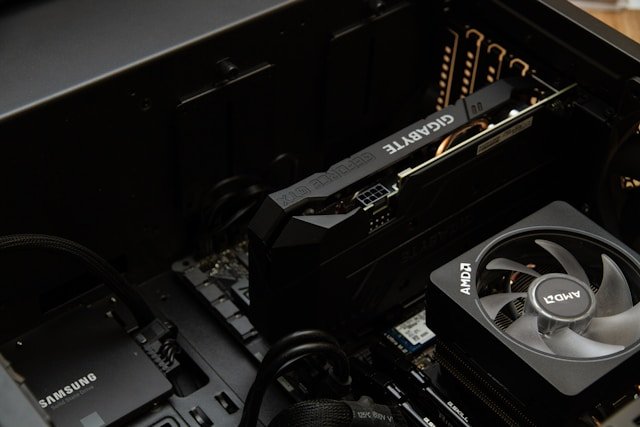
Foto: Andrey Matveev | Zdroj: Unsplash.com

Výkon počítačového zdroje

Počítačový zdroj musí být dostatečně výkonný na to, aby zvládl napájet všechny ostatní PC komponenty. Ty proto při jeho výběru hrají zásadní roli a v součtu vlastně určují, jak silný zdroj budete potřebovat. Než se tedy do výběru zdroje pustíte, měli byste už mít jasno v tom, jakými komponenty chcete vaši sestavu osadit. 

Rozhodující je přitom spotřeba grafiky a procesoru. Údaje o jejich TDP (Thermal Design Power), tedy maximálním množství generovaného tepla ve Wattech, najdete na obalu výrobku nebo v technických specifikacích na internetu. U procesorů se TDP může pohybovat na úrovni 200 W a u grafických karet na 400 a více W. Dále myslete na to, že svou spotřebu bude mít i SSD (cca 5 W) a HDD disk (10 W), základní deska (od 30 až do 50 W) a operační paměti (cca 5 W na jeden modul). Do hry ale vstupují samozřejmě také ventilátory (140mm ventilátor si zabere cca 3 W, 180mm pak 5 W). Opomenout tedy nelze žádnou z plánovaných komponent.​

Pokud se chystáte v budoucnosti přetaktovat grafickou kartu či procesor, počítejte s tím, že zdroj bude muset být výkonnější. Budete tedy muset zdroj později vyměnit, nebo si musíte rovnou vybrat takový, který s nároky přetaktování bude počítat.

Tip

Pro konkrétní výpočet výkonu můžete využít např. kalkulátor OuterVision, do kterého zadáte konkrétní modely vašich PC komponent, nejčastější způsob využití PC i předpokládanou denní dobu jeho používání. Na základě těchto údajů kalkulátor vytvoří doporučení, jak výkonný zdroj a s jakou účinností budete pro váš počítač potřebovat. Podobné služby pak nabízí také webové stránky výrobců zdrojů (kupříkladu kalkulátor od BeQuiet či Seasonic) či základních desek (MSI kalkulátor).

Jak výkonný zdroj vybrat?

Jakmile si spočítáte potřebný výkon zdroje, dále už není problém zvolit odpovídající model. Myslete však na to, že konečný výkon zdroje by neměl být ani příliš vysoký (zbytečně byste připláceli za výkon, který nepotřebujete), ani příliš nízký (docházelo by k přetěžování zdroje, což by vedlo k příliš vysoké teplotě a nadměrné hlučnosti).

Nicméně k vypočtené hodnotě doporučeného výkonu je vždy dobré přidat alespoň nějakou menší rezervu. Tím zajistíte, že zdroj nebude mít potíže s napájením komponent ani při maximálním vytížení procesoru či grafické karty. Kromě toho vám ale tato rezerva usnadní také případný upgrade počítače v budoucnosti – v případě, že se rozhodnete třeba pro přidání druhé grafické karty nebo výměnu některé PC komponenty za výkonnější model, pravděpodobně si vystačíte s původním zdrojem a nebudete jej muset kvůli upgradu měnit také.

Foto: Daniel Lezuch | Zdroj: Unsplash.com

Jak výkonný zdroj tedy vybrat v praxi? Pokud se výpočtem dostanete k doporučenému výkonu zdroje 500 W, rozhodně nepotřebujete pořizovat zdroj s 1000 W. K oněm 500 W přidejte ideálně 100 - 200 W rezervu a pořiďte model s výkonem 600 - 700 W. V PC vám pravděpodobně vydrží sloužit celá léta.

Účinnost zdroje

Zdroj je součástkou, která se stará o změnu střídavého síťového napětí 230 V na několik stejnosměrných nižších napětí, které jsou potřeba pro napájení jednotlivých PC komponent. Tuto změnu zdroj provádí s nějakou předem definovanou účinností, která se dále může lišit podle toho, jaká je aktuální míra zátěže zdroje.

V praxi to tedy znamená, že pokud má zdroj účinnost 90 % a má dodat výstupní výkon 450 W, na vstupu spotřebuje 500 W. Zbylých 50 W představuje teplo, které vzniká při přeměně napětí ve zdroji a které je potřeba odvést ze zdroje pryč. Pokud by zdroj se stejným 500W výkonem měl účinnost pouze 80 %, na výstupu by zůstalo pouze 400 W a 100 W by bylo zbytkovým teplem.

Z tohoto je patrné, že účinnost může jednak výrazně ovlivnit nároky na chlazení skříně i zdroje, ale také zvýšit hlučnost a zkrátit životnost zdroje (při větším množství tepla jsou součástky zdroje namáhány mnohem více). Opomenout pak samozřejmě nelze ani celkovou spotřebu elektrické energie – pokud byste vybrali zdroj s nižší účinností, počítač by spotřebovával více energie, než by bylo nutné, což by se nakonec projevilo také ve vyšších dlouhodobých nákladech na provoz PC.

Účinnost zdroje je pak nejdůležitější řešit v případech, kdy stavíte velmi výkonnou sestavu nebo počítač, který bude v provozu denně po velmi dlouhou dobu. To se vám vyplatí co možná nejefektivnější zdroj. U méně výkonných sestav účinnost tak zásadní roli hrát nemusí (komponenty jsou méně výkonné, tudíž spotřebovávají méně elektřiny a rozdíl ve vyúčtování nebude tak drastický). Nicméně i tak je vždy lepší sáhnout po co nejlepší možné účinnosti zdroje, kterou vám váš rozpočet dovolí. Dlouhodobě jde o dobrou investici, která se vám vrátí. Účinnost zdroje zjistíte velmi snadno – na základě certifikace.

Certifikace zdrojů

Míru účinnosti zdroje udávají certifikace. Už z jejich principu je tedy jasné, že byste měli vybírat co nejlepší možnou. Nejrozšířenější certifikací zdrojů je v současnosti stále 80 Plus.

Zdroje, které touto certifikací prošly, jsou rozděleny do jednotlivých kategorií podle účinnosti:

  • 80 Plus – účinnost 80 % při 50% i 100% zátěži,
  • 80 Plus Bronze – 85% účinnost při 50% zátěži a 82 % při 100%,
  • 80 Plus Silver – 88 % při 50% a 85 % při 100%,
  • 80 Plus Gold – 90 % při 50% a 87 % při 100%,
  • 80 Plus Platinum – 92 % při 50% a 89 % při 100 %,
  • 80 Plus Titanium – 94 % při 50% a 90 % při 100 %.

Přítomnost některého z těchto certifikátů u konkrétního modelu zdroje tedy zaručuje, že hodnota jeho účinnosti bude při různých stupních zátěže rovná nebo vyšší údaji uvedenému výše.

Ještě lepším vodítkem pak může být nová certifikace Cybenetics. Ta jde ještě dál než 80 Plus a od výrobců požaduje vyšší standardy (zohledňuje totiž také standby režim zdroje, samostatnou účinnost 5V větve, stabilitu napětí či různé prvky ochrany). Zdroje podle jejich účinnosti pak dělí do 6 kategorií:

  • Cybenetics Bronze a Silver – základ,
  • Cybenetics Gold a Platinum – zlatá střední cesta,
  • Cybenetics Titanium a Diamond – zdroje s nejlepší možnou účinností.

Hlučnost zdroje

Hlučnost je dalším parametrem zdroje, na který byste neměli zapomenout. Nejlépe se v tomto případě orientuje již zmíněnou certifikací Cybenetics. Ta zdrojům kromě účinnosti totiž uděluje také dodatečné certifikace na základě jejich hlučnosti a dělí je do 7 kategorií – Standard, Standard +, Standard ++, A-, A, A+ a A++. Samozřejmě platí, že čím vyšší je kategorie, tím tišší je zdroj. Pokud zdroj nemá certifikát Cybenetics ETA/LAMBDA, o jeho hlučnosti si předem takřka není možné udělat obrázek (ani na základě 80 Plus).

Hlučnost zdrojů je způsobená hlavně otáčkami jejich ventilátorů. Pokud jsou nastaveny na rychlejší otáčení, chlazení je efektivnější, ale vzniká slyšitelný hluk. Pokud jsou nastaveny na nižší otáčky, než by bylo potřeba, zdroj sice není slyšet, zato však může docházet k jeho přehřívání. Mezi hlučností a chlazením je tedy potřeba najít jakýsi kompromis.

Pokud chcete vybrat co nejméně hlučný zdroj, ideální je spolehnout se na certifikaci Cybenetics. Pokud zdroj tuto certifikaci nemá, pak se zaměřte alespoň na jeho chlazení. To vám může leccos napovědět. Zdroje mohou být chlazeny aktivně (ventilátorem), pasivně (teplo odvádí kovový chladič) nebo kombinovaně (tzv. hybridní chlazení – ventilátor ve spojení s kovovým chladičem).

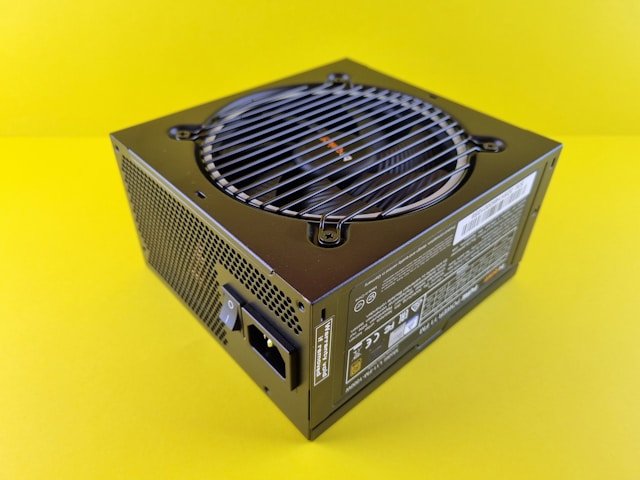
Foto: Alexan Draw | Zdroj: Depositphotos.com

Jako nejtišší možnou variantu, která zároveň dostatečně chladí, lze označit právě hybridní chlazení. Většinou jej poznáte podle toho, že zdroj nabízí tzv. hybridní mód (označován též jako silent mód, tichý mód, pasivní mód či 0dB mód). Ve chvíli, kdy je aktivovaný, se do určité teploty ventilátor vůbec netočí. Při menší zátěži se tedy o odvod tepla stará pasivní kovový chladič a ventilátor se zapne až ve chvíli, kdy je to potřeba (pozor však v případě, kdy ventilátor zdroje používáte také na odvod teplého vzduchu z PC skříně – i přes hlučnější provoz je lepší nechat jej stále zapnutý).

U zdrojů s aktivním chlazením se pak snažte alespoň vybírat z takových značek, které jsou známé nižší hlučností svých modelů (třeba Be Quiet!, Corsair nebo SilentiumPC). Dost vám mohou napovědět také recenze konkrétních modelů zdrojů, kterých je na internetu dostatek. Čistě pasivní chlazení, přestože je tiché, pak u zdroje doporučit nelze. Setkat se s ním však můžete (zpravidla u méně výkonných zdrojů pro sestavy s nižším výkonem, které jsou kvůli jejich technologii paradoxně dražší).

Konektory zdroje

V současnosti zdroje mívají všechny konektory a kabely, které byste pro napájení PC komponent mohli potřebovat. Nicméně v některých případech bude dobré si to ověřit. A to zejména:

  • pokud pro disky či jiné příslušenství (třeba RGB) potřebujete hodně SATA kabelů (přestože se dnešní SSD stále více zapojují do M.2 slotů na desce, SATA budete potřebovat stále),
  • pokud u některých PC komponent používáte starší molex napájení.

V obou těchto případech si kabely přepočítejte a zjistěte, zda vám jich zdroj pro vaše komponenty nabízí dostatek.

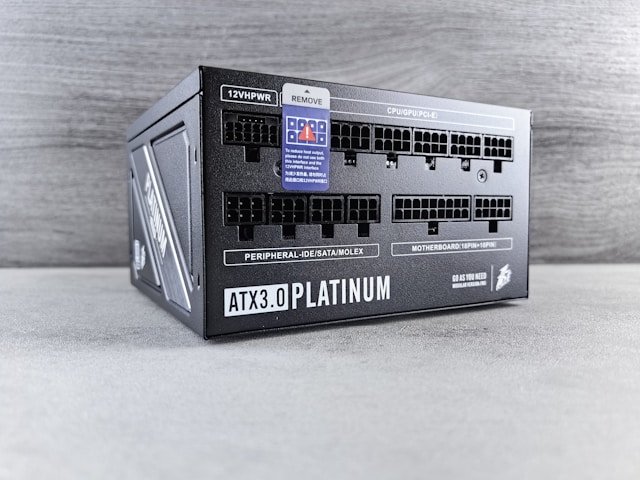
Foto: Andrey Matveev | Zdroj: Unsplash.com

Pokud jste se rozhodli pro novou grafickou kartu s 12VHPWR připojením, rovnou si také ověřte, zda zdroj nabízí také tento 12VHPWR konektor (grafiku byste sice zapojili i bez něj, a to s pomocí adaptéru, který se k těmto kartám dodává, uvnitř skříně to ale nevypadá velmi dobře a jde takřka o zbytečnou komponentu, která tam nemusí zabírat místo).

Za ty nejdůležitější konektory zdroje lze tedy označit:

  • 24pinový konektor pro základní desku,
  • ATX 12V 4pinový nebo 8pinový konektor pro napájení procesoru,
  • 16pinový 12VHPWR konektor pro napájení novějších grafických karet,
  • napájecí konektory pro karty připojované přes PCI-Express (například jeden či dva 6+2pinové konektory pro grafické karty),
  • dostatečný počet 15pinových SATA kabelů.

Modulární či nemodulární zdroj?

Podle způsobu řešení kabeláže rozlišujeme dále 3 typy zdrojů – modulární, nemodulární a semi-modulární zdroj.

Modulární zdroj umožňuje připojit jen takové kabely, jaké k napájení vašeho počítače reálně potřebujete. S jeho pomocí tak získáte elegantněji uspořádanou skříň bez zbytečných visících kabelů. Protikladem je nemodulární zdroj, který má všechny kabely přidělané napevno. Ty, které nakonec nezapojíte, vám tedy budou viset ve skříni a zhoršovat tam proudění vzduchu. Výhodou tohoto typu je tak pouze nižší pořizovací cena (více o cenách zdrojů).

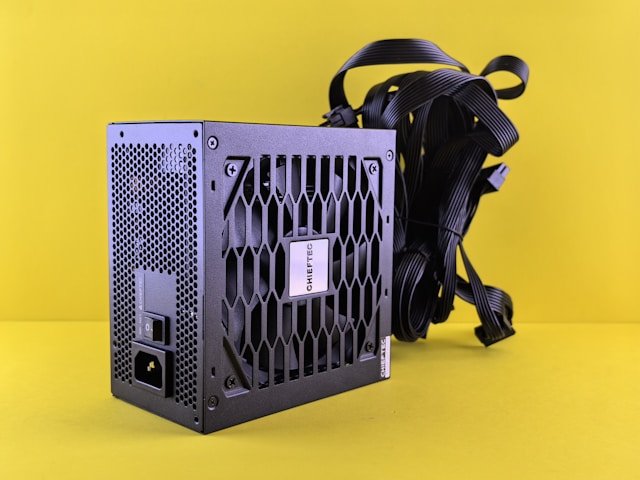
Foto: Andrey Matveev | Zdroj: Unsplash.com

Pokud byste měli jen omezený rozpočet a stavěli co nejlevnější počítač, nemodulární zdroj by nabízel možnost, jak ušetřit. Ve všech ostatních případech se ale vyplatí si za modulární zdroj připlatit. Alternativu pak představuje semi-modulární zdroj. Ten má napevno naprostý základ, který budete připojovat vždy (24pinový a 8pinový konektor do desky), zbytek kabeláže si však můžete přizpůsobit podle sebe.

Rozměry a kompatibilita zdroje se skříní

Nejčastější rozměry zdrojů do PC definuje jejich formát – ATX. Standardizuje však pouze výšku a šířku (86 x 150 mm), zatímco hloubka, nebo chcete-li, délka zdroje, se může lišit. Je tedy velmi důležité toto při výběru hlídat a sladit s PC skříní. Jen tak zajistíte, že se vám zdroj do její spodní přihrádky vejde. Pokud byste stavěli v nějaké menší skříni s malou přihrádkou, budete potřebovat také kratší zdroj.

Zcela samostatnou kapitolu pak představuje stavba v malé mini ITX skříni. Pro tu byste potřebovali zdroj typu SFX, který je zhruba o polovinu menší než ATX. Alternativu pro malé skříně pak představuje druhý typ zdroje menších rozměrů – TFX.

Tip

Více o této problematice najdete v samostatném článku Jak vybrat počítačovou skříň.

Ochranné prvky zdroje

Když už máte ve všech technických specifikacích zdroje jasno, nakonec se vyplatí pozastavit se také u toho, zda konkrétní model nabízí veškeré ochranné prvky, které by dobrý zdroj měl mít. Ty primárně reagují na výkyvy v elektrické síti či abnormální teplotní stavy, čímž chrání zdroj a komponenty počítače před poškozením. Mezi ty nejdůležitější patří:

  • OTP – ochrana proti přehřátí
    Pokud teplota zdroje z jakéhokoli důvodu překročí předem definovanou kritickou hranici, včas dojde k odpojení zdroje.
  • OCP – nadproudová ochrana
    K odpojení zdroje dojde ve chvíli, kdy hodnota proudu v některé z napěťových větví překročí hodnotu maximálního výstupního proudu.
  • OVP – přepěťová ochrana
    Pokud hodnota výstupního napětí zdroje překročí napětí definované specifikací, včas dojde k vypnutí výstupního napětí zdroje, čímž se ochrání komponenty před poškozením.
  • SCP – ochrana před zkratem
    Pokud na výstupu zdroje dojde ke zkratu, napájení se včas přeruší.
  • UVP – podpěťová ochrana.
Tip

V rámci přepěťové ochrany počítače je oblíbeným řešením pořízení záložního zdroje UPS. Kromě ochrany před přepětím a napěťovými špičkami nabízí i záložní dobu, po kterou udrží váš počítač v chodu v případě výpadku elektrického proudu.

Závěr

Počítačový zdroj je společně s počítačovou skříní ideální vybírat jako poslední. Celková spotřeba všech použitých komponentů vám totiž snadno prozradí, jak výkonný zdroj budete potřebovat. Poté už zůstane pouze zvážit účinnost, hlučnost, konektorovou výbavu a typ či kabeláž zdroje. Vše se bude odvíjet víceméně pouze od vašich preferencí (s výjimkou rozměrů zdroje, kde je velmi důležitá vzájemná kompatibilita s vybranou PC skříní). Při výběru zdroje pak více než jinde platí, že se na něm nevyplatí zbytečně šetřit. Pokud je totiž dostatečně kvalitní a naddimenzovaný, často přežije všechny ostatní PC komponenty a vydrží fungovat klidně 6 - 8 let.

Kam dál

Kolik stojí počítač - jak vybírat dle ceny komponent
před 10 dny, 10.4.2026

Kolik stojí počítač - jak vybírat dle ceny komponent

Při nákupu stolního počítače je snadné přeplatit za výkon, který nikdy nevyužijete. Rozdíl mezi rozumnou a zbytečnou investicí přitom často tkví v jediné komponentě. Podívejte se, jak se orientovat v cenách procesorů, grafických karet, pamětí i úložišť. Číst celý článek

clanek-kategorie-Hardware
Co je Firewall a k čemu slouží
před 18 dny, 2.4.2026

Co je Firewall a k čemu slouží

Firewall rozhoduje o tom, jaká komunikace se do vašeho zařízení dostane a co naopak zůstane zablokované. V článku se proto podíváme na to, jak firewall funguje, kde se s ním běžně setkáte a proč je lepší jej nechat většinou zapnutý. Číst celý článek

clanek-kategorie-IT Bezpečnost,clanek-kategorie-IT Bezpečnost
HP ZBook – ​Jak se vyznat v řadě notebooků od HP
před 22 dny, 29.3.2026

HP ZBook – ​Jak se vyznat v řadě notebooků od HP

Při výběru HP ZBook zjistíte, že řada se dále dělí do několika podřad, které se mezi sebou liší zaměřením, výbavou i výkonem. Následující článek vám pomůže se v tomto dělení zorientovat a vybrat stroj, který bude nejlépe odpovídat vašim nárokům. Číst celý článek

clanek-kategorie-Hardware,clanek-kategorie-Hardware
Co je Model nulové důvěry ​(Zero Trust Architecture)
před 2 měsíci, 28.2.2026

Co je Model nulové důvěry ​(Zero Trust Architecture)

Tradiční bezpečnostní model „hrad a příkop“ přestává v době cloudu, práce na dálku a sofistikovaných útoků stačit. Model nulové důvěry (Zero Trust Architecture) tento přístup obrací naruby - nikomu a ničemu automaticky nedůvěřuje a každý přístup ověřuje. Číst celý článek

clanek-kategorie-IT Bezpečnost
Jak vybrat mobilní klimatizaci do kanceláře
před 2 měsíci, 23.2.2026

Jak vybrat mobilní klimatizaci do kanceláře

Letní vedra dnes již nejsou výjimkou, ale pravidlem. V kancelářích, kde se kumuluje teplo od lidí, počítačů, tiskáren i slunce proudícího přes prosklené plochy, může teplota během pár hodin vystoupat nad hranici, kdy klesá soustředění a roste únava. Číst celý článek

clanek-kategorie-Kancelář
Jak řešit chlazení PC - skříně, procesoru i grafické karty
před 2 měsíci, 9.2.2026

Jak řešit chlazení PC - skříně, procesoru i grafické karty

Přehřívání počítače neznamená jen vyšší hluk ventilátorů, ale i nižší výkon, nestabilitu systému a kratší životnost komponent. Správně navržené chlazení PC je proto klíčové - od volby vhodné skříně a proudění vzduchu až po chlazení procesoru a grafické karty. Číst celý článek

clanek-kategorie-Hardware