Jak vybrat pracovní tablet ​–
​na psaní, na volání i na cesty

Pracovní tablet dokáže výrazně zvýšit produktivitu, ale jen pokud zvolíte správný model. Zatímco někomu stačí kompaktní zařízení na e-maily, videohovory a práci na cestách, jiný potřebuje plnohodnotnou náhradu notebooku pro psaní, multitasking nebo práci s náročnějšími aplikacemi. V tomto článku vám poradíme, jak se zorientovat v nabídce a vybrat tablet, který bude spolehlivým pracovním nástrojem dnes i v následujících letech.

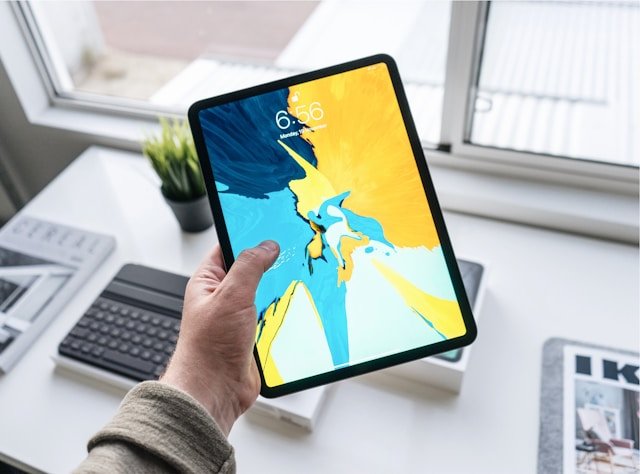
Foto: Henry Ascroft | Zdroj: Unsplash.com
Hlavní tipy
  • Výkonný procesor a dostatek RAM
    Pro pohodlný multitasking a firemní aplikace volte jako standard minimálně 8 GB RAM. U procesorů chtějte integrovaný NPU čip, který zajišťuje rychlé a úsporné zpracování AI funkcí přímo v zařízení.
  • 10 až 12" displej pro většinu scénářů
    Menší tablety se hodí do terénu, větší pro multitasking a kreativní práci. Pokud pracujete často venku nebo na přímém slunci, zaměřte se i na displeje s vysokým jasem a antireflexní úpravou.
  • Klávesnice a dokování pro produktivitu
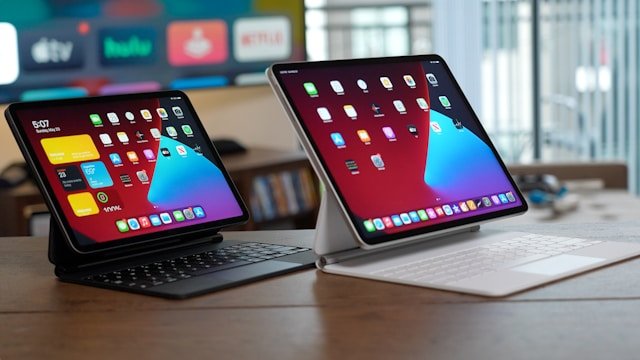
    Samotný dotykový displej na delší psaní a administrativu nestačí. Pořízením externí klávesnice výrazně zvýšíte efektivitu a pomocí dokovací stanice s externím monitorem proměníte tablet v plnohodnotný pracovní nástroj. Alternativou jsou 2v1 tablety.
  • Odolný tablet pro náročné prostředí
    ​Pro stavebnictví, logistiku nebo průmysl hledejte certifikace IP65/67/68 a MIL-STD-810H – běžný tablet v těchto podmínkách dlouho nevydrží. Pro práci na cestách vybírejte modely se slotem na SIM kartu nebo eSIM a podporou 5G/LTE. 
  • Zabezpečení firemních dat
    Pracovní zařízení musí mít automatické šifrování úložiště a spolehlivé biometrické ověřování. Před nákupem si ověřte délku softwarové podpory ze strany výrobce, abyste měli jistotu pravidelných bezpečnostních aktualizací.

Co je tablet a co umí

Tablet je přenosné zařízení s dotykovým displejem, které kombinuje vlastnosti smartphonu a notebooku. Oproti mobilnímu telefonu nabízí větší pracovní plochu a pohodlnější práci s dokumenty, e-maily nebo videohovory. Naopak ve srovnání s notebookem je lehčí, skladnější a obvykle rychleji připravený k použití.

Moderní pracovní tablety již dnes zvládnou většinu běžných firemních činností od komunikace a práce v kancelářských aplikacích přes online schůzky až po správu projektů, prezentace nebo práci v terénu. Díky podpoře klávesnic, stylusů a cloudových služeb se v mnoha firmách stávají alternativou ke klasickému notebooku.

Jak se tablet liší od ostatních zařízení

  • Oproti pracovnímu mobilu nabízí větší displej a pohodlnější práci s obsahem. Je proto vhodnější pro multitasking, práci s dokumenty, tabulkami nebo prezentacemi. Lépe se s ním prezentuje klientovi na schůzce kvůli většímu displeji.
  • Při srovnání s pracovním notebookem bývá mobilnější a intuitivnější na ovládání, ale zpravidla má omezenější možnosti při náročnější práci, například při pokročilém multitaskingu, správě specializovaného softwaru nebo rozsáhlejší práci se soubory.
  • Ve srovnání se stolním počítačem vyniká mobilitou a flexibilitou. Desktop ale stále zůstává vhodnější pro profesionální nasazení zaměřené na vysoký výkon (například v grafice, vývoji nebo technických oborech).

Tablet tedy dává největší smysl tam, kde je nejdůležitější mobilita, rychlý přístup k informacím či pohodlná práce mimo kancelář. To znamená typicky u obchodníků, manažerů, techniků v terénu nebo menších podnikatelů.

Kde nachází tablet využití

Díky svým vlastnostem nachází pracovní tablety uplatnění v celé řadě různých odvětví.

  • Práce v terénu
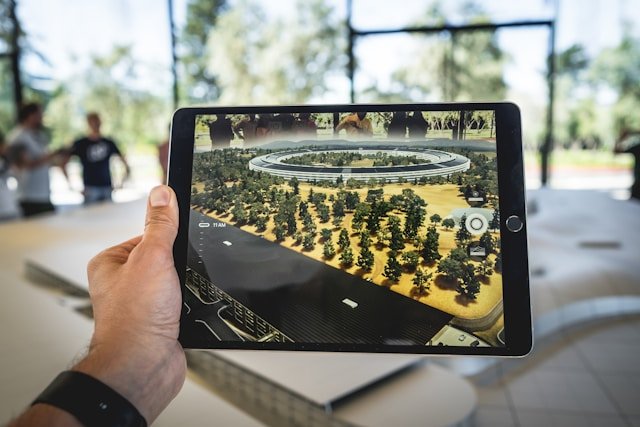
    ​Architekti, stavaři, technici nebo servisní pracovníci využívají tablety především pro rychlý přístup k dokumentaci, plánům, fotografiím nebo projektovým aplikacím přímo na místě. Výhodou je snadná přenositelnost a možnost okamžitého sdílení informací s kanceláří, klientem či stavbyvedoucím.

  • Logistika
    V logistice tablety usnadňují navigaci, evidenci zásilek nebo potvrzování převzetí zboží pomocí elektronického podpisu. Často nahrazují papírovou administrativu a urychlují tak práci řidičů, skladníků či dispečerů.

  • Jednání se zákazníky
    Obchodní zástupci, konzultanti nebo realitní makléři používají tablety při prezentacích, uzavírání smluv nebo práci s nabídkami přímo u klienta. Tablet působí profesionálněji než mobil a zároveň je při mobilní práci praktičtější než notebook.

  • Kreativní využití
    Grafici, ilustrátoři nebo designéři a kreslíři využívají tablety s podporou stylusu pro kreslení, úpravu fotografií nebo tvorbu návrhů. Moderní tablety dnes dokáží nabídnout velmi přesné ovládání a dostatečný výkon i pro kreativní práci.

  • Interní schůzky a management
    Manažeři a vedoucí pracovníci využívají tablety při poradách, prezentacích nebo práci na cestách. Umožňují pohodlné poznámky, rychlý přístup k dokumentům i snadné videohovory bez nutnosti nosit klasický notebook.

  • Automatizace a digitalizace provozu
    ​Tablety se stále častěji využívají i jako součást firemní digitalizace. Ideální jsou pro samoobslužné objednávky v restauracích, registrační kiosky, rezervační systémy nebo ovládání chytrých zařízení ve firmách. Díky jednoduchému ovládání jsou vhodné i pro zákaznické použití.

Pozitiva a negativa tabletů

Mezi největší výhody tabletu na práci můžeme zařadit:

  • Vysoká mobilita
    Tablet je lehký, skladný a snadno přenosný. Oproti notebooku je díky tomu pohodlnější při práci na cestách a v terénu.

  • Rychlé a jednoduché používání
    Tablet je obvykle okamžitě připravený k práci a jeho ovládání je intuitivní. Díky tomu se skvěle hodí pro rychlý přístup k e-mailům, dokumentům, poznámkám nebo firemním aplikacím.

  • Dlouhá výdrž baterie
    Moderní tablety často vydrží celý pracovní den bez nutnosti nabíjení, což opět nejvíce ocení pracovníci v terénu nebo na služebních cestách.

  • Flexibilita využití
    Díky podpoře klávesnic, stylusů nebo dokovacích stanic mohou tablety zastat více pracovních rolí současně.

Naopak jako nejvýraznější nevýhody pracovního tabletu můžeme označit:

  • Nižší výkon oproti notebookům a PC
    Tablety nemusí být ideální pro velmi náročné programy, rozsáhlý multitasking nebo specializovaný software používaný například ve vývoji či technických oborech.
  • Omezenější práce se soubory a systémem
    Mobilní operační systémy bývají jednodušší, ale méně flexibilní než klasické desktopové prostředí.
  • Závislost na příslušenství
    Pro plnohodnotné pracovní využití bývá často potřeba k tabletu dokoupit klávesnici, stylus nebo další vybavení, což může zvýšit celkovou pořizovací cenu. Jako příklad může posloužit tablet na administrativní práci a časté psaní delších textů. Bez externí klávesnice k tomu nebude vůbec vhodný. Vznikají tak pak různé kompromisy, které by byly lépe řešeny notebookem.

Volba operačního systému

Při výběru pracovního tabletu hraje operační systém důležitější roli, než by se mohlo na první pohled zdát. Ovlivňuje totiž nejen uživatelské prostředí, ale zároveň také dostupnost aplikací, kompatibilitu s firemními nástroji nebo možnosti multitaskingu. V současnosti máte na výběr z 3 různých platforem, a to iPadOS, Android a Windows.

Foto: Daniel Romero | Zdroj: Unsplash.com

Windows

Tablety s Windows se nejvíce blíží klasickým notebookům. Umožňují provoz plnohodnotných desktopových aplikací, práci v běžném prostředí Windows a snadnější integraci do firemní IT infrastruktury. Takový tablet proto bývá vhodnou volbou pro ty, kteří potřebují pracovat se specializovaným softwarem nebo firemními systémy dostupnými primárně pro Windows.

iPadOS

Tablety od Applu využívají systém iPadOS, který je známý jednoduchým ovládáním, stabilitou a dlouhou softwarovou podporou. Silnou stránkou je také promyšlený ekosystém aplikací optimalizovaných přímo pro tabletové prostředí.

iPadOS dává smysl především pro kreativní profese, manažerskou práci nebo uživatele, kteří již fungují v ekosystému Apple. Výhodou bývá dobrá podpora stylusů, aplikací pro grafiku, poznámky nebo editaci videa. Omezením může být menší flexibilita při práci se soubory nebo s některými specializovanými desktopovými programy.

Android

Android nabízí nejširší výběr tabletů napříč všemi cenovými kategoriemi od základních modelů až po výkonné pracovní tablety. Výhodou je také větší otevřenost systému, flexibilita nastavení a dobrá kompatibilita s cloudovými službami Google či firemními aplikacemi.

Androidové tablety často dávají smysl tam, kde je důležitý poměr ceny a výkonu nebo širší možnosti přizpůsobení zařízení. Na druhou stranu se kvalita uživatelského prostředí i délka softwarové podpory může výrazně lišit podle konkrétního výrobce a modelu.

Který systém je nejlepší pro práci

Univerzálně nejlepší řešení neexistuje, protože vždy bude záležet primárně na konkrétním způsobu využití tabletu. Pokud bychom to měli shrnout, tak verdikt by byl následující.

  • Windows dává největší smysl tam, kde má tablet nahradit notebook a kde je potřeba pracovat s plnohodnotnými desktopovými aplikacemi.
  • iPadOS je nejlepší pro kreativní práci, manažerské využití nebo pro ty uživatele, kteří již používají i jiná zařízení z ekosystému Apple.
  • Android bývá atraktivní hlavně díky cenové dostupnosti, široké nabídce různých zařízení a jejich flexibilitě.

Co jsou tablety 2v1

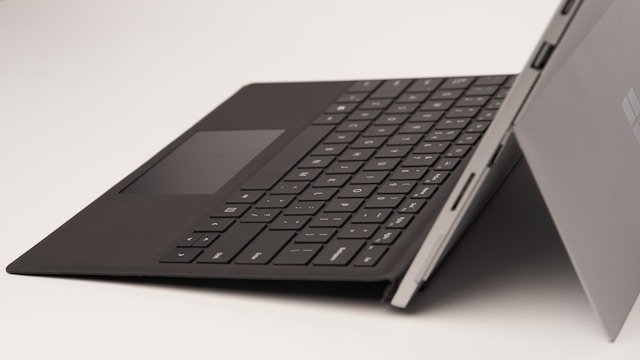
Tablety 2v1, často označované také jako tablet PC, kombinují vlastnosti klasického tabletu a notebooku. Obvykle jde o zařízení s otočnou nebo úplně odpojitelnou klávesnicí, které umožňuje pracovat jak v dotykovém režimu, tak i na běžném notebooku. Cílem těchto zařízení je nabídnout vyšší flexibilitu. Např. na cestách můžete používat lehký tablet a při náročnější práci naopak připojíte klávesnici a pracujete podobně jako na notebooku.

Foto: Przemyslaw Marczynski | Zdroj: Unsplash.com

Kdy dávají tablety 2v1 smysl

Zařízení 2v1 se hodí především pro ty, kteří často kombinují práci v terénu s prací v kanceláři. Typicky tedy jde o manažery, obchodní zástupce, konzultanty nebo třeba techniky. Právě oni potřebují hlavně mobilitu, ale zároveň nechtějí přijít o pohodlnější práci s dokumenty a klávesnicí.

Dále je pak tablet 2v1 ideální i ve chvíli, kdy má jedno zařízení zastat více rolí. Příkladem může být prezentace u klienta a zapisování poznámek na poradách, ale zároveň i běžná kancelářská administrativní práce.

Výhody a nevýhody tabletů 2v1

Jako vždy, i na těchto zařízeních najdeme jak silné, tak i slabší stránky. Největší výhodou je určitě univerzálnost. V podobě jednoho zařízení máte u sebe tablet i notebook a nemusíte je nosit oba. Díky klávesnici a často i plnohodnotnému operačnímu systému se můžete těšit i na lepší produktivitu než na klasickém tabletu.

Tyto výhody jsou ale vykoupeny vyšší pořizovací cenou, což je hlavní nevýhoda tabletů 2v1. Bývají dražší než běžné tablety a cenově se často přibližují notebookům. Vůči nim ale stále zpravidla trpí jistými kompromisy ve výkonu. Přestože zvládnou běžnou pracovní agendu, výkon nebo ergonomie nemusí být ideální pro dlouhodobou náročnou práci.

Tablety 2v1 proto dávají největší smysl těm uživatelům, kteří hledají kompromis mezi mobilitou tabletu a produktivitou notebooku. Pokud ale většinu času pracujete na jednom místě a používáte náročné programy, praktičtější bývá klasický notebook.

Hlavní parametry displeje

Displej je u pracovního tabletu jedním z nejdůležitějších parametrů. Ovlivňuje pohodlí při práci, čitelnost dokumentů i komfort při použití v terénu. Při výběru proto není vhodné sledovat jen velikost displeje, ale také jeho kvalitu a další parametry.

Foto: Francois Hoang | Zdroj: Unsplash.com

Úhlopříčka

Velikost displeje výrazně ovlivňuje mobilitu i komfort práce. Opět záleží na tom, co budete na tabletu primárně dělat. Pro přehled ale mohou stačit následující doporučení.

  • Tablety s 8-10“ displejem
    Tyto modely můžeme označit jako kompaktní zařízení, které jsou vhodné hlavně pro čtení, evidenci dat, práci v terénu nebo časté přenášení.
  • Tablety s 10-12“ displejem
    Tato úhlopříčka představuje univerzální velikost pro většinu pracovních scénářů – například psaní e-mailů, práci s dokumenty, videohovory nebo prezentace.
  • Tablety s 12“ či větším displejem
    Jsou vhodné pro multitasking, práci s tabulkami, kreativní činnosti nebo jako částečná náhrada notebooku. Jejich nevýhodou bývají větší rozměry a vyšší hmotnost.

Rozlišení

Vyšší rozlišení zajišťuje ostřejší text, lepší čitelnost a pohodlnější dlouhodobou práci. Pro pracovní využití je dnes standardem minimálně Full HD rozlišení, u větších a prémiových tabletů ale bývá běžné i vyšší rozlišení (aby byl zachován ostrý obraz, s narůstající úhlopříčkou musí zákonitě narůstat i rozlišení). Při běžné kancelářské práci ale extrémně vysoké rozlišení často nepřináší zásadní praktický přínos, a naopak může mít vyšší nároky na baterii.

Typ panelu

Co se týče typu zobrazovací technologie displejů, u tabletů v současnosti převládají 2 typy – IPS a AMOLED.

IPS displeje nabízejí přirozené podání barev, dobré pozorovací úhly a u pracovně zaměřených tabletů bývají nejčastější volbou. Velkou výhodou je totiž nižší cena a konzistentní zobrazení. AMOLED displeje se pak uplatňují tam, kde jsou potřeba výraznější barvy, hlubší černá a vyšší kontrast. Což znamená hlavně při kreativních pracích nebo při práci s multimédii. Při obyčejné práci s textem ale mohou paradoxně působit méně přirozeně než IPS displeje.

Obnovovací frekvence

Vyšší obnovovací frekvence (například 90-120 Hz) zajišťuje plynulejší pohyb systému, scrollování i práci se stylusem. Pro běžnou kancelářskou práci sice nejde o zásadní parametr, při ostatních činnostech ale rozdíl v plynulosti pravděpodobně oceníte. Tzn. vyšší hodnoty se proto určitě vyplatí.

Jas

Dostatečný jas je důležitý zejména při práci venku nebo v silně osvětleném prostředí. Pro komfortní použití v kanceláři většinou stačí nižší hodnoty, pro práci v terénu se ale vyplatí displej s vyšším jasem a lepší čitelností na slunci.

Antireflexní úprava

Antireflexní vrstva pomáhá omezit odlesky a zlepšuje čitelnost displeje. Praktická je proto opět hlavně při práci venku nebo v kancelářích s výrazným osvětlením.

Jaký výkon chtít od tabletu

Na výkon tabletu a rychlost systému jako celku mají největší vliv procesor a RAM paměť. Právě od nich se tedy nejvíce odvíjí, jak plynulý bude multitasking a jaký bude celkový komfort při práci. Nároky na ně se ale výrazně liší podle toho, zda bude tablet sloužit jen pro základní kancelářskou práci, nebo má částečně nahradit i notebook.

Foto: Patrick Schneider | Zdroj: Unsplash.com

Kolik RAM je třeba

  • 4GB RAM
    Tato velikost je opravdu absolutní základ a je otázka, zda vlastně stačí pro pohodlné pracovní použití zahrnující e-maily, web, videohovory nebo jednoduché firemní aplikace. Pro pracovní využití je lepší volit vyšší kapacitu.
  • 8 GB RAM
    Tuto kapacitu lze označit za nejrozumnější standard pro většinu pracovních tabletů. Umožňuje pohodlný multitasking, práci s více aplikacemi současně i plynulejší chod systému.
  • 12 GB RAM a více
    Uplatnění najde pouze v případě náročnější práce, pokročilého multitaskingu, práce v kreativních aplikacích nebo v situaci, kdy má pracovní tablet plně zastoupit notebook.

Jaký procesor zvolit

V současnosti je k dispozici hned několik úspěšných značek procesorů pro tablety. Mezi nejpoužívanější CPU můžeme zařadit 4 – procesory Intel Core, Qualcomm Snapdragon, Apple M-Series a MediaTek.

Intel Core

Procesory Intel Core se objevují hlavně ve Windows tabletech a zařízeních 2v1. Jejich hlavní výhodou je vysoký výkon a kompatibilita s plnohodnotnými desktopovými aplikacemi. Hodí se proto pro uživatele, kteří pracují s klasickými programy pro Windows, rozsáhlým multitaskingem nebo firemním softwarem. Nevýhodou zpravidla bývá vyšší spotřeba energie, a tudíž často i kratší výdrž baterie.

Qualcomm Snapdragon

Procesory Snapdragon se v tabletech vyskytují ve dvou odlišných variantách. Tou první jsou procesory Snapdragon pro výkonnější Android tablety a tou druhou Snapdragon X, které jsou určené pro moderní tablety s Windows. Zaměřují se hlavně na úspornost, dlouhou výdrž baterie a tichý provoz. Pro běžnou kancelářskou práci, cloudové aplikace nebo mobilní použití obvykle nabízejí dostatečný výkon.

Apple M-Series

Procesory Apple řady M patří aktuálně mezi nejvýkonnější a zároveň energeticky nejefektivnější čipy v tabletech. Nabízejí vysoký výkon pro multitasking, kreativní aplikace i práci s videem při zachování dlouhé výdrže baterie. V praxi jsou proto vhodné nejen pro běžné pracovní využití, ale i pro náročnější kreativní práci. Omezením však stále zůstává uzavřenější prostředí iPadOS a menší kompatibilita s některými desktopovými programy.

MediaTek

Procesory MediaTek se často objevují v cenově dostupnějších Android tabletech. Pro základní kancelářskou práci, komunikaci nebo jednoduché aplikace bývají dostačující. Výkonnostně ale za čipy od Applu, Qualcommu nebo Intelu obvykle zaostávají, a to zejména při náročnějším multitaskingu nebo dlouhodobé zátěži.

Aktuálně se u pracovních tabletů stává důležitým parametrem také přítomnost tzv. NPU (Neural Processing Unit), což je specializovaný čip pro zpracování AI úloh. Díky němu tablety zvládnou pokročilé funkce jako sumarizaci textu, překlad, generování obsahu nebo inteligentní vyhledávání přímo v zařízení. 

Jakou zvolit kapacitu úložiště

Požadavky na úložiště závisí hlavně na způsobu používání tabletu. Jinou kapacitu potřebuje uživatel pracující převážně v cloudových kancelářských aplikacích a jinou například grafik, obchodník s velkým množstvím prezentací nebo technik pracující offline v terénu.

  • 64GB úložiště
    Dnes je již spíše základní variantou vhodnou pro nenáročné použití, práci s cloudovými službami a uložení menšího množství aplikací či dokumentů. U dlouhodobého pracovního využití může být tato kapacita poměrně rychle limitující.
  • 128GB úložiště
    Tato kapacita je rozumnější volbou. Pro kancelářské aplikace, dokumenty, prezentace i běžná offline data poskytuje už dostatek prostoru.
  • Kapacita 256 GB a více
    Hodí se pro náročnější práci, větší objem souborů, multimédia, práci s grafikou nebo v situaci, kdy tablet částečně nahrazuje notebook.

Kdy dává smysl microSD karta

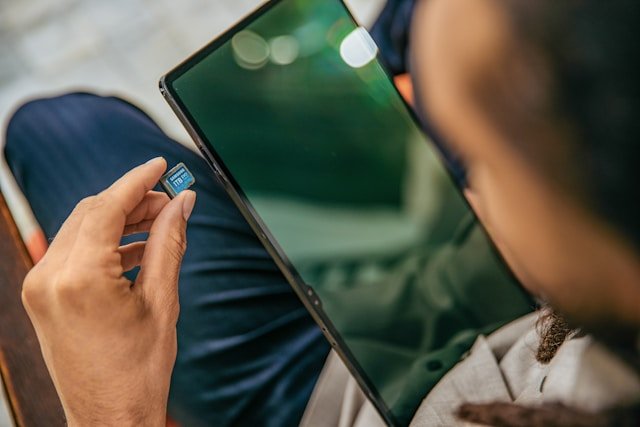
Slot na microSD kartu je praktický hlavně u Android tabletů a některých Windows zařízení. Hodí se především pro rozšíření kapacity levnějších modelů s menším úložištěm, při práci s větším množstvím souborů offline, pro ukládání fotografií, videí nebo technické dokumentace, nebo třeba v případě, kdy často přenášíte data mezi tabletem a jiným zařízením.

Foto: Samsung Memory | Zdroj: Unsplash.com

Nevýhodou může být nižší rychlost některých paměťových karet oproti internímu úložišti a také fakt, že ne všechny aplikace podporují práci přímo z microSD karty.

Kdy je lepší cloud

Cloudové služby jako Google Drive, OneDrive nebo iCloud dnes ve firemním prostředí často nahrazují potřebu velkého interního úložiště. Jejich výhodou je snadné sdílení dokumentů, automatická synchronizace mezi zařízeními i zálohování dat. Už z obecného principu ale cloud dává smysl spíše jen v těch případech, kdy máte k dispozici stabilní přístup k internetu a většina práce probíhá online.

Doporučená výdrž baterie

Mezi klíčové parametry pracovních tabletů patří rovněž výdrž jejich baterie. Ty se totiž často používají právě v místech, kde není snadný přístup k elektrické energii. Dlouhá výdrž proto výrazně ovlivňuje komfort i praktickou použitelnost zařízení. U moderního pracovního tabletu byste proto určitě měli očekávat alespoň 8-12 hodin výdrže při reálném pracovním nasazení. Některé úspornější modely pak mohou vydržet ještě déle.

Nezapomeňte ale na to, že do reálné výdrže se vždy nejvíce promítá způsob používání tabletu. Typicky videohovory, multitasking, práce s grafikou nebo používání mobilních dat spotřebovávají baterii rychleji než běžná kancelářská agenda.

Další parametry ovlivňující výdrž

Vedle způsobu a intenzity používání sehrávají ve výdrži baterie důležitou roli i další faktory. Jedním z nejzásadnějších je například displej. Největšími požírači energie bývají velké displeje s vysokým jasem. Naopak mezi úspornější varianty můžeme zařadit AMOLED displeje (ale jen za předpokladu, že zobrazují primárně tmavý obsah).

Dalšími faktory, které výdrž baterie ovlivňují nejvíc, jsou pak také model procesoru (zda se jedná o úspornou variantu či nikoliv) a podpora mobilního připojení. LTE nebo 5G sice umožňuje práci odkudkoliv bez závislosti na Wi-Fi, zároveň ale zvyšuje spotřebu energie. Na druhou stranu, pokud pracujete v terénu, podpora mobilního připojení pro vás bude pravděpodobně důležitější než maximální výdrž baterie (což navíc snadno vyřešíte výběrem správné powerbanky).

Význam konektivity u tabletu

Konektivita pracovního tabletu výrazně ovlivňuje jeho praktičnost zejména při práci na cestách, v terénu nebo při připojování externího příslušenství. Ne každý ale potřebuje všechny dostupné technologie, proto je dobré vybírat podle reálného způsobu používání.

Foto: Tyler Franta | Zdroj: Unsplash.com

Wi-Fi 6, 6E a Wi-Fi 7

Tyto moderní standardy Wi-Fi přinášejí vyšší rychlost, stabilnější připojení a lepší fungování v prostředí s větším množstvím zařízení.

  • Wi-Fi 6 by dnes pro pracovní tablet mělo být minimálním standardem.
  • Wi-Fi 6E přidává podporu pásma 6 GHz, což může pomoci v hustě obsazených sítích.
  • Wi-Fi 7 se v současnosti se stává standardem u vlajkových produktů, ale proniká i do střední třídy.

Tablety čistě s podporou Wi-Fi bez SIM karty či eSIM bývají typickou volbou v případech, kdy pracujete téměř výhradně jen z jednoho místa, kde je k dispozici zabezpečená Wi-Fi síť – tedy buď z kanceláře nebo na home office. Pokud se ve vzácných případech ocitnete mimo obvyklou síť, k připojení tabletu k internetu vám postačí mobilní telefon skrze hotspot.

LTE a 5G

Mobilní připojení umožňuje pracovat i mimo dosah Wi-Fi a bez hotspotu z mobilu. Tablety se SIM kartou nebo eSIM a podporou LTE nebo 5G proto dávají největší smysl pracovníkům v terénu, obchodním zástupcům, manažerům na cestách nebo všude tam, kde je potřeba spolehlivý přístup k internetu bez závislosti na Wi-Fi. Pro většinu pracovních situací je v současnosti technologie LTE stále plně dostačující, 5G pak dává smysl hlavně při častém využívání cloudu nebo třeba videohovorech.

Bluetooth

Bluetooth slouží především pro připojení bezdrátového příslušenství, tedy klávesnic a myší, sluchátek nebo stylusů. Pro pracovní využití je dnes prakticky samozřejmostí. Novější verze Bluetooth pak obvykle přichází s vylepšenou stabilitou spojení a nižší spotřebou energie.

USB-C a Thunderbolt

USB-C dnes představuje nejdůležitější konektor pracovních tabletů. Slouží nejen k nabíjení, ale také k přenosu dat, připojení pracovního monitoru, dokovací stanice či například externího disku.

U dražších a výkonnějších modelů se pak může objevit i v podobě portu Thunderbolt, který nabízí výrazně vyšší přenosovou rychlost a lepší podporu více externích zařízení současně (více v našem přehledu USB konektorů). Praktický je proto hlavně u tabletů, které mají částečně nahrazovat notebook.

NFC

NFC se u tabletů využívá méně často než u smartphonů, pro rychlé párování vašich zařízení ale může být užitečné. Pro běžné kancelářské použití tabletu ale většinou nejde o zásadní parametr.

Příslušenství tabletu

Samotný tablet sice zvládne většinu běžné práce, teprve správně zvolené příslušenství z něj ale udělá plnohodnotný pracovní nástroj. Při jeho výběru je nicméně důležité sledovat kompatibilitu, protože ne každé příslušenství funguje se všemi modely nebo operačními systémy stejně dobře.

Klávesnice a myš

Externí klávesnice výrazně zvyšuje produktivitu při psaní e-mailů, práci s dokumenty nebo multitaskingu. U některých tabletů může být součástí ochranného pouzdra nebo fungovat jako odpojitelný dock.

Připojení myši pak umožňuje přesnější ovládání systému, lepší práci s tabulkami nebo rychlejší multitasking. Největší přínos mají hlavně u tabletů, které částečně nahrazují notebook (více o výběru klávesnice a myši).

Stylus

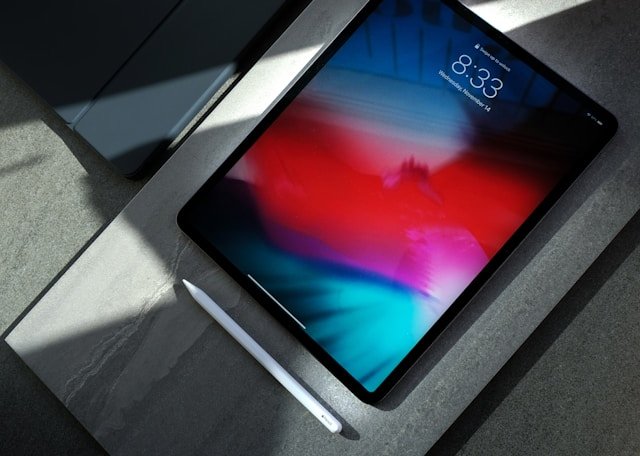
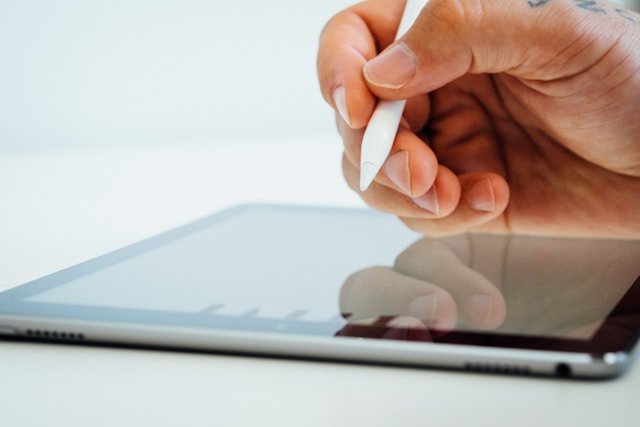
Stylus nebo digitální pero jsou praktické pro ruční poznámky, podepisování dokumentů, kreslení nebo práci v grafických aplikacích. Rozdíly u nich spočívají hlavně v přesnosti, citlivosti na tlak, rychlosti odezvy či podpoře funkcí v konkrétních aplikacích.

Foto: Dose Media | Zdroj: Unsplash.com

Ne všechny tablety však podporují aktivní stylusy stejně dobře. U některých modelů fungují pouze základní dotyková pera bez pokročilých funkcí.

Dokovací stanice

Pokud si k tabletu pořídíte dokovací stanici, získáte další množství možností pro připojení. Tímto způsobem totiž k tabletu snadno připojíte i 2 nebo více monitorů, klávesnici a myš, externí disk či síťový kabel a vytvoříte z něho plnohodnotnou pracovní stanici.

Na co si dát při výběru příslušenství pozor

V tomto ohledu je nejdůležitější kompatibilita. Příslušenství musí s vaším tabletem fungovat správně. U klávesnic, myší či stylusů proto před nákupem vždy nejdříve ověřte kompatibilitu s vaším modelem. 

Myslete na to, že některé funkce tabletu mohou být podporovány jen za předpokladu použití originálního příslušenství. U dokovacích stanic je pak toho ještě více. Sledujte, zda USB-C podporuje i přenos obrazu, zda je stanice kompatibilní s Thunderbolt, jaký je typ a počet jejích konektorů a zda není její použití pro váš operační systém blokováno.

Odolnost při práci v terénu

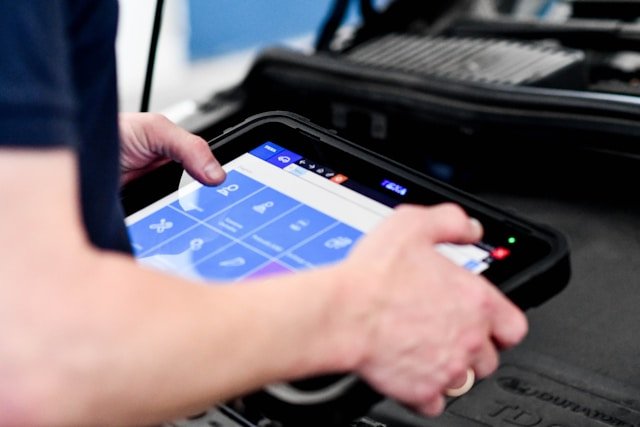
Pokud pracujete v náročnějším prostředí, měli byste se ohlédnout spíše po tzv. rugged tabletech. Jde o tablety s výrazně vyšší odolností, než mají běžné modely. Navrženy jsou pro práci v náročných podmínkách, kde by běžný tablet nemusel dlouhodobě vydržet. Oproti klasickým modelům mají zesílenou konstrukci, vyšší odolnost proti prachu, vodě, pádům nebo extrémním teplotám.

Foto: Edoardo Cuoghi | Zdroj: Unsplash.com

Nejde přitom jen o ochranu zařízení, ale hlavně o spolehlivost provozu v prostředí, kde je tablet důležitou součástí každodenní práce. Odolné rugged tablety se proto využívají všude tam, kde hrozí riziko častějších pádů, vyšší vlhkosti nebo prašnosti, vibrací, nebo při práci venku, kde hrozí déšť či výrazné teplotní výkyvy. 

Zpravidla je proto využijete zejména ve:

  • stavebnictví,
  • logistice,
  • průmyslu a výrobě,
  • servisních a technických profesích,
  • dopravě,
  • bezpečnostních složkách,
  • energetice a terénních službách.

Jaké certifikace odolnosti hledat

Nejlepší představu o odolnosti tabletu si můžete udělat z 2 následujících certifikací.

IP

IP certifikace označuje odolnost proti prachu a vodě. Poznáte jí podle údaje IPxx, kde hodnoty x reprezentují 2 čísla. První signalizuje odolnost vůči prachu, druhé vůči vodě. Pro odolné tablety je u odolnosti vůči prachu základem maximální hodnota 6, která signalizuje kompletní prachuvzdornost. Druhé číslo označující voděodolnost by mělo být alespoň 5 (zařízení je odolné vůči tryskající vodě), ideálně však 7 či 8 (takový tablet pak odolá i kompletnímu ponoření do vody). Hledat byste tedy měli hodnoty IP65, 67 nebo 68.

MIL-STD

Označení MIL-STD-810H (dříve často 810G) je americký vojenský standard testování odolnosti zařízení. Nejde o jednu konkrétní certifikaci, ale o sérii testů simulujících náročné podmínky. Pokud je u tabletu přítomen tento certifikát, pak máte jistotu, že zařízení bylo testováno na pády, vibrace, vysoké či nízké teploty, vlhkost a prach.

Vždy ale sledujte, které konkrétní testy výrobce skutečně uvádí, protože samotné označení MIL-STD neznamená pokaždé stejnou úroveň odolnosti.

Hlavní bezpečnostní funkce

U pracovního tabletu je bezpečnost důležitá nejen kvůli ochraně samotného zařízení, ale hlavně kvůli firemním datům či jiným citlivým dokumentům. Proto by jeho součástí měly být i robustní bezpečnostní funkce.

Šifrování dat

Šifrování chrání uložená data před zneužitím v případě ztráty nebo odcizení zařízení. Moderní pracovní tablety dnes obvykle nabízejí šifrování interního úložiště automaticky na úrovni systému. Ve firemním prostředí jde o jednu ze základních bezpečnostních funkcí.

Biometrika

Biometrické ověřování usnadňuje bezpečné přihlašování bez nutnosti neustálého zadávání hesla. Nejčastěji jde o čtečku otisku prstů, rozpoznání obličeje nebo jejich kombinaci. Vedle rychlosti a pohodlí je výhodou i vyšší bezpečnost (ve srovnání se špatně zvoleným heslem). Rizika zmiňovaná v souvislosti s deep fake pak úspěšně řeší 3D rozpoznávání obličeje.

Pravidelné aktualizace

Dlouhodobá softwarová podpora je důležitá pro ochranu před bezpečnostními hrozbami. Při výběru tabletu proto nezapomeňte sledovat i to, jak dlouho výrobce poskytuje aktualizace a zda pravidelně vydává bezpečnostní opravy.

Jak z tabletu vytvořit pracovní stanici

Jak jsme již zmiňovali, pracovní tablety dnes mohou po připojení externího příslušenství částečně fungovat jako náhrada klasického počítače. Pomocí monitoru, klávesnice, myši nebo dokovací stanice lze vytvořit jednoduché pracovní místo vhodné pro kancelářskou práci, multitasking i práci z domova. V některých firmách se proto tablet využívá například i jako terminál pro vzdálený přístup k PC, kdy uživatel pracuje na dálku s firemním počítačem nebo serverem a tablet slouží hlavně jako mobilní pracovní rozhraní.

Důležité je však ověřit, zda konkrétní tablet podporuje přenos obrazu přes USB-C a práci s externím monitorem. Většinou to každá značka řeší po svém pomocí specifického režimu.

Samsung DeX

Vybrané tablety Samsung nabízejí režim Samsung DeX, který po připojení monitoru zobrazí prostředí podobné klasickému desktopu. Takto můžete pracovat s okny aplikací, používat klávesnici i myš a pohodlněji multitaskovat. DeX je vhodný hlavně pro kancelářskou práci, e-maily, webové aplikace nebo práci s dokumenty.

Stage Manager

Stage Manager je řešením pro iPady od Apple. Zlepšuje multitasking a práci s externím monitorem. Umožňuje pracovat s více okny současně a efektivněji využívat větší pracovní plochu. Funkce je dostupná hlavně u výkonnějších iPadů s novějšími procesory Apple M-Series.

Dokovací stanice

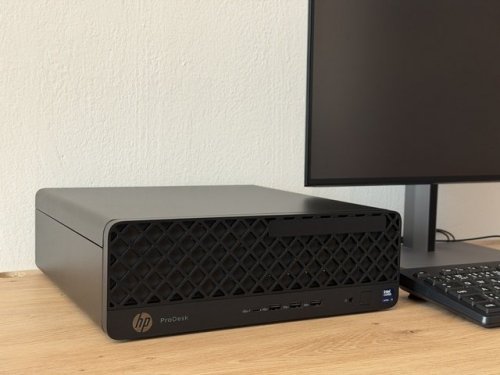
Již zmíněné dokovací stanice jsou ideálním řešením u Windows tabletů. Ty díky tomu často nabízejí nejširší možnosti připojení periferií a externích monitorů. Pomocí dokovací stanice lze vytvořit pracovní prostředí velmi podobné klasickému notebooku nebo desktopu. Největšími výhodami tohoto přístupu jsou podpora více monitorů, širší nabídka konektorů a kompatibilita s běžnými desktopovými aplikacemi.

Vždy je ale nutné vzít v potaz to, že ačkoli pro běžnou kancelářskou práci mohou tablety v tomto režimu fungovat překvapivě dobře a efektivně, pro dlouhodobé profesionální nasazení na jednom místě nebo náročný software stále zůstává praktičtější klasický desktop nebo notebook – například HP EliteBook pro manažerskou práci či HP ZBook pro náročnou grafickou práci.

Závěr

Při výběru pracovního tabletu je nejdůležitější vycházet z toho, k čemu bude zařízení primárně sloužit. Jiný model ocení manažer na cestách, jiný technik v terénu a jiný grafik nebo běžný kancelářský pracovník. Klíčovou roli proto hraje správná kombinace operačního systému, výkonu, velikosti displeje, výdrže baterie, konektivity i kompatibilního příslušenství. Zatímco některým uživatelům postačí lehký tablet pro práci s dokumenty a komunikaci, jiní ocení výkonnější 2v1 zařízení schopné částečně nahradit notebook. Dobře zvolený pracovní tablet tak může výrazně zvýšit mobilitu, flexibilitu i efektivitu práce.

Kam dál

Jak vybrat pracovní tablet - na psaní, na volání i na cesty
před 7 hodinami, 9.7.2026

Jak vybrat pracovní tablet - na psaní, na volání i na cesty

Pracovní tablet dokáže výrazně zvýšit produktivitu, ale jen pokud zvolíte správný model. V tomto článku vám poradíme, jak se zorientovat v nabídce a vybrat tablet, který bude spolehlivým pracovním nástrojem dnes i v následujících letech. Číst celý článek

clanek-kategorie-Hardware
Jak Gymnázium Stříbro vyřešilo tisk
před 16 dny, 23.6.2026

Jak Gymnázium Stříbro vyřešilo tisk

Gymnázium se rozhodlo podívat na tisk jinak. Místo pořizovací ceny zařízení se zaměřilo na celkové náklady provozu, bezpečnost dokumentů a jednoduchost správy. Číst celý článek

clanek-kategorie-Tiskárny,clanek-kategorie-Jen Tisk,clanek-kategorie-Hardware,clanek-kategorie-IT Bezpečnost
Jak postavit a zapojit počítač krok za krokem
před 1 měsícem, 3.6.2026

Jak postavit a zapojit počítač krok za krokem

Sestavení vlastního počítače vám dává možnost přizpůsobit výkon, výbavu i rozpočet přesně vašim potřebám. Přestože může montáž jednotlivých komponent na první pohled působit složitě, při dodržení správného postupu ji zvládne i začátečník. Číst celý článek

clanek-kategorie-Hardware
Jak funguje šifrování dat na disku, v e-mailu či v telefonu
před 1 měsícem, 1.6.2026

Jak funguje šifrování dat na disku, v e-mailu či v telefonu

Fotografie, dokumenty, hesla i firemní komunikace dnes ukládáme do počítačů, telefonů a cloudových služeb. Jak ale zajistit, aby se k citlivým datům nedostal nikdo nepovolaný, ani když zařízení ztratíte nebo dojde k úniku dat? Řešením je šifrování. Číst celý článek

clanek-kategorie-IT Bezpečnost
Co je VPN a jak ji nastavit a zapnout
před 1 měsícem, 27.5.2026

Co je VPN a jak ji nastavit a zapnout

VPN připojení dnes patří mezi základní nástroje kybernetické bezpečnosti. Umožňuje bezpečně přistupovat k firemním systémům na dálku, chrání citlivá data při práci mimo kancelář a snižuje rizika spojená s používáním veřejných či nedostatečně zabezpečených sítí. Číst celý článek

clanek-kategorie-IT Bezpečnost
Jak vybrat monitor pro grafiky a fotografy
před 2 měsíci, 25.5.2026

Jak vybrat monitor pro grafiky a fotografy

Barvy, kontrast i jemné detaily mohou na různých monitorech vypadat překvapivě odlišně. Zatímco běžný displej často stačí pro kancelářskou práci nebo sledování videí, při úpravě fotografií, grafice či tvorbě tiskových podkladů už nedostačuje. Číst celý článek

clanek-kategorie-Hardware