Jak postavit a zapojit počítač

Sestavení vlastního počítače vám dává možnost přizpůsobit výkon, výbavu i rozpočet přesně vašim potřebám. Přestože může montáž jednotlivých komponent na první pohled působit složitě, při dodržení správného postupu ji zvládne i začátečník. V tomto článku vás krok za krokem provedeme celým procesem od přípravy a montáže až po první spuštění počítače a kontrolu správného fungování všech součástí.

Foto: believeinme | Zdroj: Depositphotos.com
Hlavní tipy
  • Kompatibilita jako základ
    Vždy si ověřte, že procesor odpovídá socketu a BIOSu základní desky, že máte správný typ pamětí, odpovídající zdroj a že se komponenty vejdou do skříně.
  • Pozor na piny a plošné spoje
    Komponenty držte vždy pouze za okraje. Nedotýkejte se pinů, kontaktů ani plošných spojů. Snížíte tak riziko poškození nebo znečištění kontaktů.
  • Manuál od výrobce na prvním místě
    Při zapojování vždy vycházejte i z manuálu základní desky a ostatních komponent. Rozložení konektorů, montáž chladiče i napájení se mohou mezi modely lišit.
  • První spuštění před montáží do skříně
    Po osazení procesoru a chladiče CPU, pamětí a grafické karty ověřte, že počítač naběhne do BIOSu. Deska přitom musí ležet na nevodivém povrchu (např. na krabici).
  • Odstranění ochranných fólií
    Dejte si pozor, ať nezapomenete odstranit ochranné fólie. Typicky např. na chladiči procesoru, na chladiči SSD disku na základní desce či na grafické kartě. ​
  • Test stability a teploty
    Po spuštění kontrolujte teplotu při zátěži formou zátěžových testů, abyste co nejdříve odhalili případné problémy se stabilitou či přehříváním.

Výhody a nevýhody skládání PC

Než se pustíme do samotného návodu, je dobré se na chvíli zastavit a zhodnotit, jaké má takový postup výhody a nevýhody.

  • Lepší poměr cena / výkon
    Nákup jednotlivých PC komponent a jejich vlastnoruční montáž vám umožní sestavit si výkonnější počítač za méně peněz, než kolik by vás stála srovnatelná hotová sestava.
  • Maximální přizpůsobení
    Skládání PC vám dává úplnou kontrolu nad každou součástkou, ušetřené peníze tak můžete snadno investovat do komponent, které jsou pro vaše pracovní potřeby důležitější, a dosáhnout tak vyššího výkonu tam, kde je to potřeba.
  • Flexibilní upgrade
    Stavba PC na míru zpravidla nabízí lepší dlouhodobou hodnotu než hotové sestavy, protože tyto PC mívají širší možnosti upgradu jednotlivých komponent.
  • Vzdělávací hodnota
    Výběr jednotlivých PC komponent se zřetelem na jejich vzájemnou kompatibilitu vás naučí hodně o tom, jak přesně váš počítač funguje a kde má slabá místa, což vám pomůže při řešení běžných problémů i při budoucím upgrade.

Mince má vždy 2 strany, a proto je potřeba se na vlastnoruční montáž podívat i z druhého úhlu pohledu a zhodnotit také nevýhody takového rozhodnutí.

  • Časová náročnost
    Nastudovat kompatibilitu jednotlivých počítačových komponent úplně od začátku a poté je správně vybrat může zabrat klidně několik dní. Jakmile máte všechny komponenty připravené, samotná stavba PC je také časově náročná, takže i zkušeným uživatelům zabere několik hodin.
  • Riziko poškození komponent
    S PC komponenty je nutné pracovat opatrně, v opačném případě hrozí riziko poškození citlivých součástek. Typicky jde například o ohnutí pinů na desce či CPU nebo poškození citlivé elektroniky elektrostatickým výbojem.
  • Složitější reklamace
    Pokud dojde při používání PC k nějakému problému a budete nuceni řešit reklamaci, u hotové sestavy jednoduše reklamujete počítač jako celek. U vlastnoručně poskládaného počítače je reklamace mnohem složitější, protože budete muset nejdříve identifikovat vadný díl, který způsobuje problémy, a teprve poté jej můžete reklamovat u konkrétního prodejce.
  • Absence softwarové podpory
    ​Zatímco u hotového PC máte o software plně postaráno, při skládání vlastního PC musíte všechno vyřešit sami, a to včetně instalace operačního systému a ovladačů.

Je složení PC složité?

Sestavení celého počítače od základu sice stále vyžaduje jistou úroveň manuální zručnosti i dávku určitých technických znalostí, avšak dnes už není tak složité, jak tomu bylo v minulosti. Moderní komponenty totiž obsahují řadu bezpečnostních opatření proti nesprávné instalaci, a i kompatibilita jednotlivých komponent je více standardizovaná.

Když k tomu připočtete rozšíření beznástrojových konstrukcí (které jsou dnes již běžné jak u PC skříní, tak u jednotlivých komponent) a dostupnost velkého množství online návodů, zjistíte, že s trochou trpělivosti a pečlivosti při dodržování pokynů zvládnete úspěšně sestavit stolní počítač i v případě, že to děláte poprvé.

Výběr kompatibilních PC komponent

Při výběru počítačových komponent je velmi důležité dbát nejen na to, aby výkonnostně splňovaly všechny vaše požadavky, ale aby zároveň byly mezi sebou kompatibilní. Zde je seznam komponent i základních pravidel kompatibility, které musíte respektovat.

Procesor

Žádný počítač se neobejde bez CPU, který je jeho mozkem. Základní volba, jak asi víte, spočívá mezi značkami AMD a Intel. Procesory jedné značky přitom nejsou kompatibilní se základními deskami určenými pro druhou značku, protože používají odlišné typy socketů pro připojení CPU k desce.

Nejdůležitější je proto ujistit se, že procesor je s vaší základní deskou kompatibilní. To znamená odpovídající patici procesoru, čipset základní desky podporující daný procesor a odpovídající verzi BIOSu, která jej rozpozná. Od volby procesoru se pak odvíjí podpora konkrétního typu operační paměti (např. DDR4 vs. DDR5) a také to, jak silnou grafickou kartu má ještě smysl do sestavy pořídit, aby ji procesor svým výkonem nebrzdil.

Tip

Detailní informace najdete v článku Jak vybrat procesor do stolního počítače. Najdete zde vše od srovnání jednotlivých modelových řad přes architekturu procesorů až po vysvětlení jednotlivých parametrů, jako jsou frekvence, velikost mezipaměti či počet jader a vláken. Pokud plánujete přetaktování, podívejte se ještě na článek Co obnáší přetaktování procesoru.

Základní deska

Základní deska je páteří počítače, protože propojuje všechny komponenty mezi sebou. Při výběru je třeba zejména respektovat správnou velikost podle typu (a velikosti) počítačové skříně i odpovídající typ patice procesoru. Z výkonnostního hlediska je pak důležitý čipset, kde platí, že vyšší třídy nabídnou vyšší výkon a lepší funkce. Dále se zaměřte na počet a typ dostupných konektorů a slotů. Základní deska by měla nabízet dostatek pozic pro operační paměti, SSD disky, grafickou kartu i případné budoucí rozšíření. 

Tip

V článku Jak vybrat základní desku do počítače se dále dozvíte, jaké výhody a nevýhody mají jednotlivé formáty desek, kolik chtít slotů a portů, a co si pohlídat pro budoucí upgrade.

RAM paměť

RAM budete vždy volit na základě toho, jaký jste vybrali procesor a základní desku. Je důležité respektovat hlavně typ (DDR4 vs DDR5) a maximální podporovanou kapacitu pamětí, počet paměťových slotů a také maximální podporovanou frekvenci. Vyplatí se rovněž ověřit, zda základní deska podporuje profily XMP (Intel) nebo EXPO (AMD), které umožňují nastavení vyšších rychlostí pamětí. 

Tip

Více o tom, jakou zvolit kapacitu paměti pro vaše potřeby, či jak vybírat paměti, aby šlo využít zapojení v rámci dual channel vysvětlujeme v článku Jak vybrat paměť RAM do PC.

Disk

Standardem je dnes SSD disk ve formátu M.2 s rozhraním NVMe. Vybírejte jej s ohledem na dostatečnou kapacitu, rychlost a generaci PCIe, kterou podporuje základní deska. Dnes je to nejčastěji PCIe 4.0 nebo 5.0. Pozornost věnujte také podporované délce SSD. Např. formát 2280 je dnes sice nejběžnější, ale ne všechny desky podporují stejné rozměry. ​

Tip

V článku Jak vybrat disk do stolního PC vysvětlujeme, proč je důležité, aby generace PCIe u základní desky a paměti byla stejná, i třeba to, s jakou kapacitou disku počítat a proč se hodí ponechat 15 - 20 % místa na disku prázdných.

Grafická karta

Pokud neplánujete používat počítač na graficky náročnější aktivity (3D renderování, střih videa apod.) vystačíte si i s integrovanou grafikou, což ale předpokládá, že si vyberete procesor, který integrovanou GPU obsahuje. V opačném případě potřebujete i samostatnou grafickou kartu. Na výběr máte nejčastěji z grafických čipů AMD nebo NVIDIA

U dedikované grafiky je pak důležité přizpůsobit její výkon procesoru i monitoru a zkontrolovat, zda není pro vaši PC skříň příliš velká. Nakonec pak nezapomeňte pohlídat i její spotřebu, protože zdroj jí musí svým výkonem pokrýt s dostatečnou rezervou.​

Tip

Více se dozvíte v článku Jak vybrat grafickou kartu do stolního PC, kde vysvětlujeme třeba i to, proč se mohou grafické karty od různých výrobců výkonově lišit, i když používají stejný grafický čip. Pokud zvažujete přetaktování, přečtěte si i Jak přetaktovat grafickou kartu.

Napájecí zdroj

U zdroje je nejdůležitější jeho výkon, protože musí pokrýt energetické potřeby všech součástek, které do počítače namontujete, a ideálně si zachovat i 10 - 20% rezervu. Při výpočtu proto nesmíte zapomenout ani na ty nejmenší součásti, ať už jde o periferie (myš a klávesnice) nebo třeba rozšiřující zvukové či síťové karty. I ty se v součtu podílejí na celkové spotřebě počítače

Tip

Jak spočítat potřebný výkon zdroje a jakou zvolit jeho účinnost a certifikaci detailně popisujeme v samostatném článku Jak vybrat napájecí zdroj do PC.

Počítačová skříň

Při výběru počítačové skříně je s ohledem na kompatibilitu důležitá hlavně velikost, protož skříň musí podporovat velikost základní desky a musí se do ní fyzicky vejít případná dedikovaná grafická karta. Dále je rovněž velmi důležité, aby byla kompatibilní s chlazením PC, které jste si pro vaši sestavu naplánovali (hlídejte proto maximální možnou výšku chladiče procesoru nebo si ověřte, zda skříň podporuje přidání radiátoru pro plánované vodní chlazení).​

Tip

Konkrétním rozdílům mezi jednotlivými velikostmi skříní, jejich kompatibilitou s různými formáty základních desek, možnostmi chlazení i prostorem pro budoucí upgrady se věnujeme v článku Jak vybrat správný typ počítačové skříně.

Chladič CPU

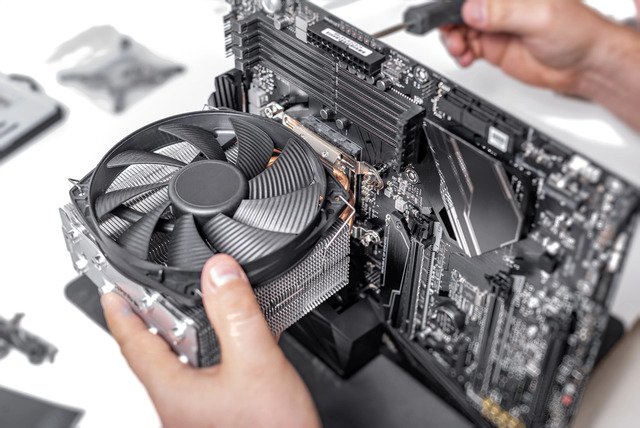
U výkonnějších sestav se často plánuje i výkonnější chlazení. V takovém případě už si často nevystačíte s boxovaným chladičem CPU a výkonnější model si budete muset přikoupit samostatně. Zde je důležité, aby se chladič hodil do socketu procesoru, fyzicky se vešel do skříně a měl odpovídající TDP pro váš procesor.

Tip

Více se o jednotlivých druzích chlazení a chladičů dozvíte v článku Jak řešit chlazení počítače, kde rozebíráme i to, jak dosáhnout optimálního proudění vzduchu ve skříni.

Pracovní prostor a nástroje

Jakmile máte připravené všechny komponenty, můžete se pustit do příprav na samotné složení počítače. Klíčové je připravit si vhodné pracovní prostředí a nezbytné nástroje. Základem je křížový šroubovák s delší rukojetí, který oceníte například při instalaci chladiče CPU. Samotné PC komponenty si pak určitě nepokládejte na zem, ale připravte si dostatečně velký pracovní stůl, na který se vám všechno vejde. Na připravenou pracovní plochu si poté připravte podložku.

Pracovní místo pořádně nasviťte, abyste na všechno dobře viděli, a nezapomeňte ani na statickou elektřinu, která by mohla zničit jemnou elektroniku v PC součástkách. Při práci proto doporučujeme používat antistatický náramek připojený ke kovovému dílu PC skříně (např. k rámu) nebo k uzemněnému bodu. S ním máte jistotu, že nic zbytečně nezničíte.

Montáž procesoru

Začněte tím, že si rozbalíte procesor a základní desku. Základní desku můžete po rozbalení umístit na její krabici, která vám dále poslouží jako podložka.

Pokud chcete mít naprostou jistotu, řiďte se manuálem pro váš konkrétní model:
Manuály pro procesory Intel
​Manuály pro procesory AMD

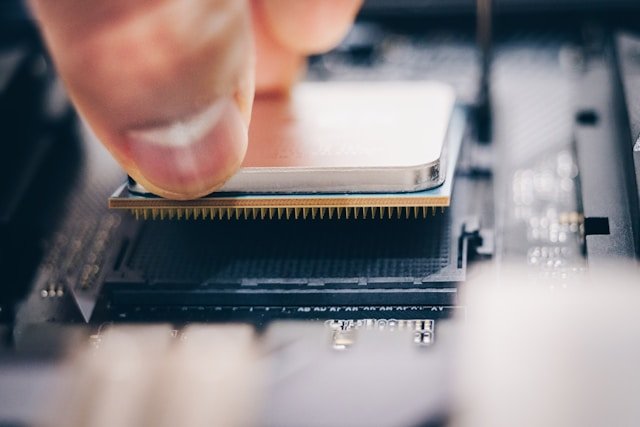
Stisknutím západky otevřete socket procesoru na desce. Při manipulaci s procesorem se vyhněte držení za piny či spodní stranu a držte jej pouze za okraje. Uchopte procesor tímto způsobem a najděte vhodné umístění do patice na základní desce. Navedou vás přitom šipky, které najdete na socketu i procesoru. Ty musíte umístit k sobě tak, aby směřovaly do stejného směru. 

Poté velmi jemně vložte procesor do patice a ujistěte se, že je správně usazen. Následně zajistěte západku socketu, kterou jste na začátku otevřeli.​

Foto: Fidel Fernando | Zdroj: Unsplash.com

Instalace chladiče procesoru

Procesor máte namontovaný, bez chlazení by se ale brzy uvařil. Musíte tedy instalovat také chladič CPU. Zde se může konkrétní postup lišit jak podle značky (AMD vs Intel), tak podle typu chlazení (vzduchové vs vodní).

Boxovaný chladič

Nejjednodušší je instalace v případě, že používáte boxovaný chladič přibalený od výrobce k procesoru. V tomto případě stačí na chladiči odkrýt krytku teplovodivé pasty, položit jej na procesor, zamáčknout do připevňovacích otvorů vedle socketu a přišroubovat.​ U výkonnějších procesorů ale tento typ chlazení nemusí stačit.

Foto: Abdullah Abid | Zdroj: Unsplash.com

Samostatný chladič

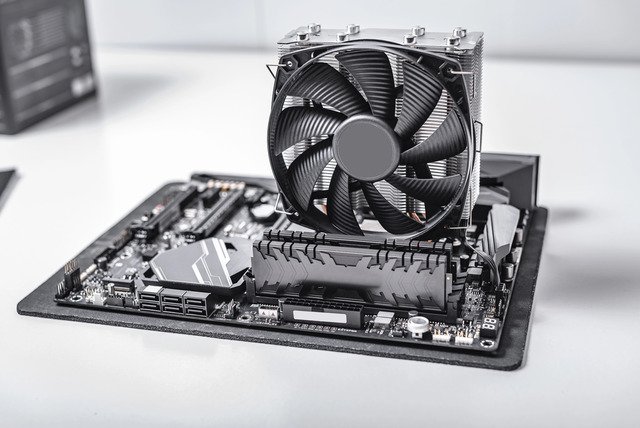
V případě, že potřebujete vyšší výkon, bez samostatného chladiče se neobejdete. U tohoto typu chlazení bude však postup trochu složitější, protože i chladič samotný je mnohem těžší. Nejdříve si proto musíte připravit uchycení, ke kterému poté připevníte chladič. Způsob uchycení se přitom u AMD a Intelu liší.

Po rozbalení chladiče nejdříve vyberte správný upevňovací mechanismus podle vaší platformy (chladiče mívají v balení 2 oddělené sáčky, kde jeden obsahuje všechny šrouby a uchycovací mechanismy pro Intel, druhý zase pro AMD).​

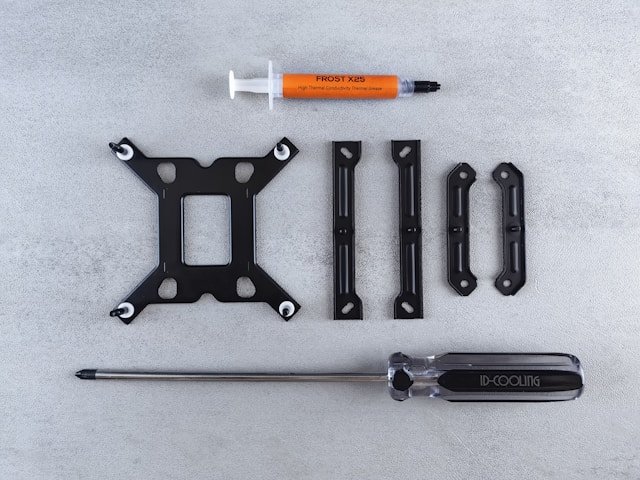
Montážní sada obsahuje termovodivou pastu (nahoře), backplate (vlevo), montážní držáky (vpravo) a šroubovák. | Foto: Andrey Matveev | Zdroj: Unsplash.com

Intel

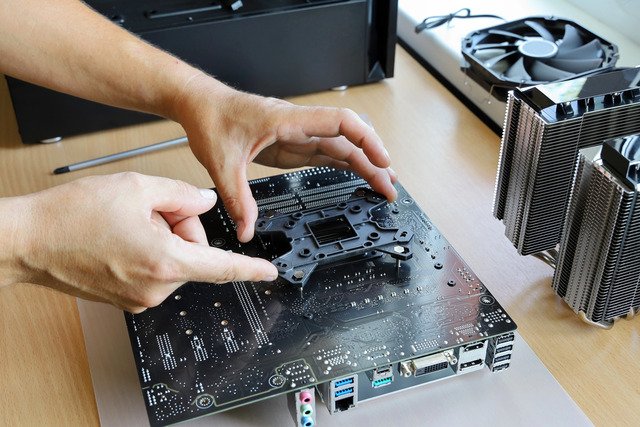
Jestliže stavíte na značce Intel, začněte tím, že si připravíte zadní backplate (zadní plát) a 4 dlouhé šrouby. Backplate se připevňuje na zadní stranu základní desky a zvyšuje tak odolnost desky proti prohnutí pod váhou chladiče. 

Nejprve protáhněte 4 šrouby patričnými otvory backplate a zafixujte je plastovými klipy (mohou být však už takto připraveny od výrobce). Následně otočte základní desku a zezadu protáhněte backplate skrze ni (přes 4 otvory, které najdete kolem procesoru).

Foto: Vlar Vix | Zdroj: Depositphotos.com

​Poté budete potřebovat distanční sloupky, což jsou malé plastové nebo kovové válečky, které se navlékají na šrouby vyčnívající z backplatu skrz základní desku. Použijte tyto sloupky podle vašeho typu socketu. 

Následně budete pokračovat s montážními držáky, které jsou vidět na výše umístěné fotce s montážní sadou vpravo. Pro platformu Intel se standardně používají ty delší uprostřed. Ty krátké vpravo jsou určeny pro platformu AMD. Budete montovat tedy pouze jednu z těchto sad, a to podle značky vašeho procesoru.

Tyto držáky se montují naopak na přední stranu základní desky a slouží k propojení s backplate. Výsledkem je základna, ke které se přimontuje chladič. 

AMD

U AMD je pak postup podobný, akorát máte výhodu v tom, že zadní plát je už přimontovaný k základní desce. Stačí proto odebrat retenční spony vedle procesoru, nasadit distanční sloupky a na ně přišroubovat montážní můstky chladiče, opět ve správné orientaci. Nejlepší je se zde řídit manuálem od výrobce, protože detaily se mohou lišit.

Aplikace teplovodivé pasty

Jakmile máte připravené místo pro uchycení, přejděte k samotnému chladiči. Zjistěte, zda už má aplikovanou teplovodivou pastu. Pokud ano, stačí sundat její krytku a poté chladič nainstalovat na procesor.

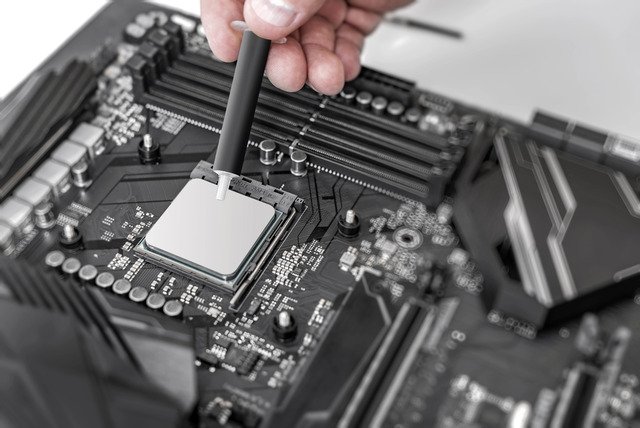
Pokud na sobě chladič pastu nemá (což je často k vidění u dražších modelů), bude v balení tuba s pastou. V tomto případě jí musíte na procesor aplikovat sami. Doprostřed procesoru dejte jednu větší dávku přibližně o velikosti hrášku, do 4 rohů CPU pak umístěte 4 menší dávky.

Foto: believeinme | Zdroj: Depositphotos.com

Nyní máte dvě možnosti - buď si vezmete plastovou stěrku (pokud byla v balení) či starší platební kartu a rozetřete teplovodivou pastu do tenké vrstvy, nebo ji neroztíráte a prostě ji necháte samovolně rozprostřít tlakem při přimontování chladiče.

​Než se pustíte do připevňování chladiče, ujistěte se o jeho správné orientaci. Dejte si dobrý pozor, aby chladič a větrák směřovaly správným směrem tak, aby vzduch proudil od chladiče směrem ke konci skříně (viz obrázek níže). 

Foto: Anthony Roberts | Zdroj: Unsplash.com

Pasivní žebrovaný chladič je potřeba nasměrovat tak, aby jeho žebra byla rovnoběžná se směrem proudění vzduchu ve skříni. Ve většině běžných sestav to znamená orientaci od přední části skříně k zadní. 

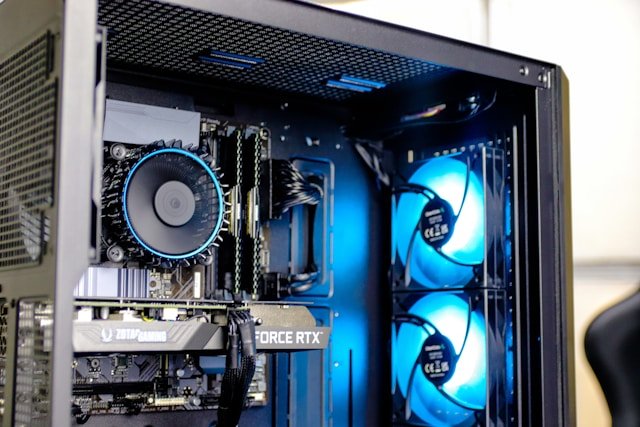
Ventilátor na chladiči by pak měl být umístěn na straně blíže k přední části skříně. Jeho úkolem je nasávat chladnější vzduch přicházející zepředu a tlačit jej skrz žebra chladiče směrem dozadu.

Na rámu ventilátoru bývají přitom většinou vyznačeny šipky označující směr otáčení lopatek a proudění vzduchu, což vám pomůže s orientací a správným nasazením na chladič. Šipka označující proudění vzduchu by měla směřovat skrz chladič k zadní části skříně (viz obrázek níže).

Foto: believeinme | Zdroj: Depositphotos.com

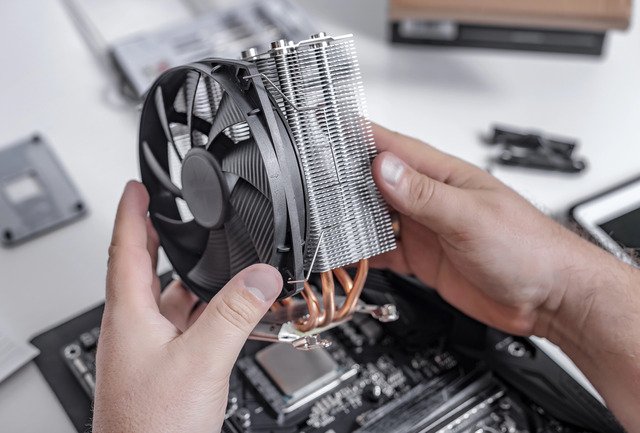
Následně ze spodní strany chladiče odstraňte fólii, položte jej na procesor a opatrně přišroubujte k montážním můstkům, které jste si připravili před chvílí.

Použijte šroubovák s dlouhou rukojetí, který jste si na začátku nachystali, a postupuje opatrně. Šroubujte střídavě na obou stranách, aby chladič na procesor dolehl rovnoměrně a aby se teplovodivá pasta rozprostřela co nejlépe.

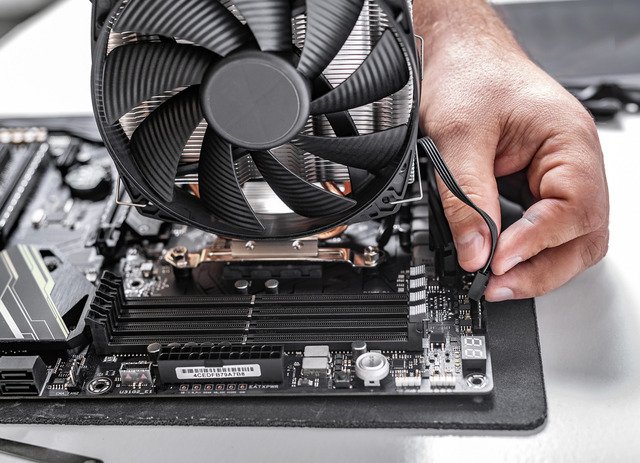
Ventilátor je poté ještě potřeba zapojit do konektoru s označením CPU_FAN, který najdete na základní desce. Pokud máte chladič se 2 ventilátory, druhý zapojte do konektoru CPU_OPT, nebo použijte rozdvojku do hlavního konektoru (najdete v balení chladiče).​

Foto: believeinme | Zdroj: Depositphotos.com

Instalace RAM

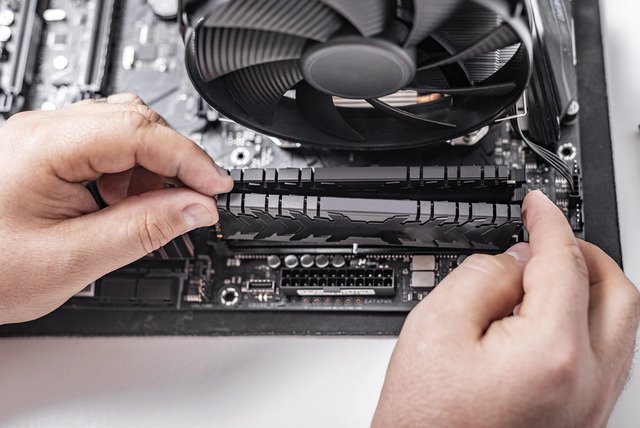
U pamětí začněte tím, že si moduly rozbalíte a poté u odpovídajících RAM slotů na desce otevřete jejich patice. Vhodné umístění určíte podle počtu modulů, které plánujete osadit. V manuálu základní desky výrobci uvádí ideální rozložení modulů do konkrétních slotů (často to ale bývá patrné na první pohled už z desky, protože sloty mohou být zvýrazněny).

Pokud instalujete 1 modul, nejčastěji se používá 2. slot na desce, v případě instalace 2 RAM modulů to bývají 2. a 4. slot. Respektujte toto rozvržení, jinak se můžete sami připravit o možnost těžit vyšší výkon z dual-channel zapojení.

Foto: believeinme | Zdroj: Depositphotos.com

Správnou orientaci RAM pak snadno poznáte podle vykrojení na konektorech modulů a výčnělku na slotu. Pokud je nesjednotíte, RAM vám připojit nepůjde. Nemusíte se proto bát, že byste moduly připojili obráceně.

Při správné orientaci pak stačí na moduly mírně zatlačit. O jejich správném usazení vás informuje hlasité docvaknutí. Při manipulaci s nimi je držte za okraje bez konektorů, abyste se zbytečně nedotýkali pozlacených pinů.

Instalace SSD disku

Nejběžnější je dnes využití SSD disku ve formátu M.2 a s rozhraním NVMe, a proto se podíváme právě na jeho instalaci. Začíná tím, že identifikujete adekvátní M.2 slot na desce. Těch tam je totiž často víc, přičemž jen ten nejvýše položený bývá napojený přímo na procesor, díky čemuž také nabízí nejrychlejší přenos dat (ujistěte se o tom však v manuálu základní desky).​​

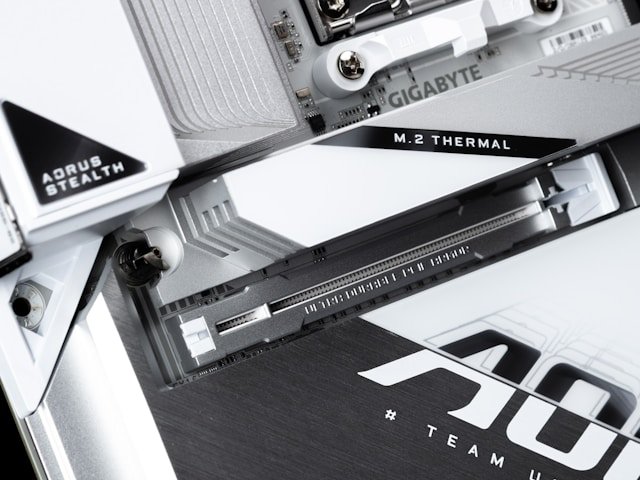
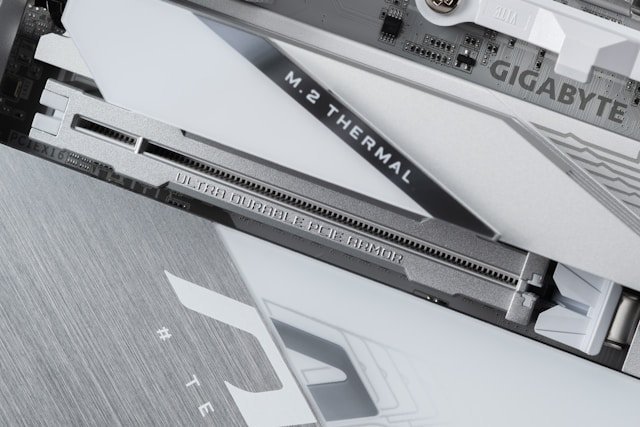
Hlavní M.2 slot bývá na desce zakrytý krytem heatsinku (chladiče), který je nejdříve potřeba odšroubovat a sundat. Kryt může být označen např. jako "M.2 Thermal", jak je to vidět na základní desce na fotce níže, ale také být označen nemusí. V takovém případě je třeba se ujistit ohledně umístění slotu v manuálu základní desky.

Foto: Đào Hiếu | Zdroj: Unsplash.com

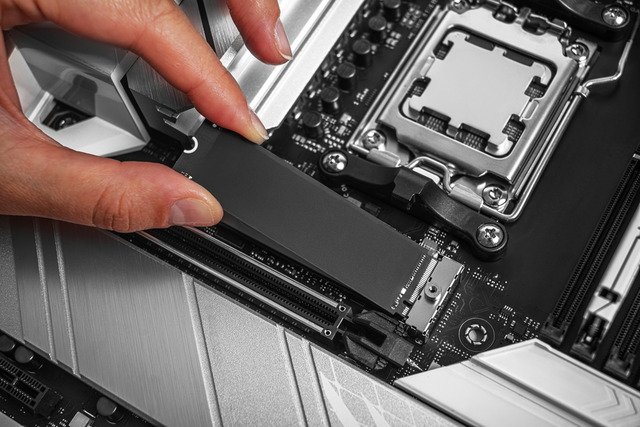
Po odmontování krytu (pokud na desce heat sink je) stačí SSD disk jednoduše zasunout do slotu. Dejte si však pozor, ať odstraníte všechny fólie z teplovodivých míst. Mohou se nacházet jak na disku, tak na heatsinku.

Foto: believeinme | Zdroj: Depositphotos.com

Jakmile SSD správně zasunete do slotu, připevněte jej ve vykrojené části šroubkem z balení základní desky. Poté už stačí vrátit kryt heatsinku na původní místo a připevnit jej šrouby. SSD disk máte nyní nainstalovaný.

Test před vložením do skříně

Než úplně dokončíte celý počítač, vyplatí se před vložením do skříně otestovat, zda všechny základní komponenty PC opravdu fungují a zda se systém po zapnutí skutečně načte do BIOSu. Následujícím jednoduchým testem včas odhalíte případné problémy.

Foto: believeinme | Zdroj: Depositphotos.com

K otestování si připravte i grafickou kartu (pokud máte dedikovanou) a osaďte ji do odpovídajícího slotu na desce. Poté vezměte zdroj a připojte 8pinový konektor pro napájení procesoru, 24pinový konektor pro základní desku i napájecí kabely určené pro napájení grafiky (viz část o připojení grafiky).

Foto: VlarVix | Zdroj: Depositphotos.com

Připojte monitor, zdroj připojte ke zdroji energie a nastartujte systém. U dražších základních desek, které mají tlačítko pro zapnutí počítače, stačí použít toto tlačítko, u levnějších bez tohoto tlačítka pak musíte šroubovákem spojit 2 piny s označením power (o tom, že máte správné piny, se každopádně přesvědčte v manuálu základní desky). 

Zde najdete manuály pro základní desky od hlavních výrobců:
Manuály pro desky ASUS
Manuály pro desky Gigabyte
Manuály pro desky MSI
Manuály pro desky ASRock

Jestliže jsou všechny komponenty připojeny správně a fungují, po zapnutí systému se ihned načte BIOS, ve kterém snadno provedete jejich kontrolu:

  1. Ověřte, že jsou detekovány všechny připojené RAM moduly.
  2. Ověřte, že jsou detekovány všechny připojené SSD disky.
  3. Ověřte teplotu procesoru, která by měla být stabilní.
  4. Ověřte, že je detekována i grafická karta.

Pokud je všechno v pořádku, můžete přistoupit k dalšímu kroku a připravit si PC skříň.

montáž základní desky do skříně

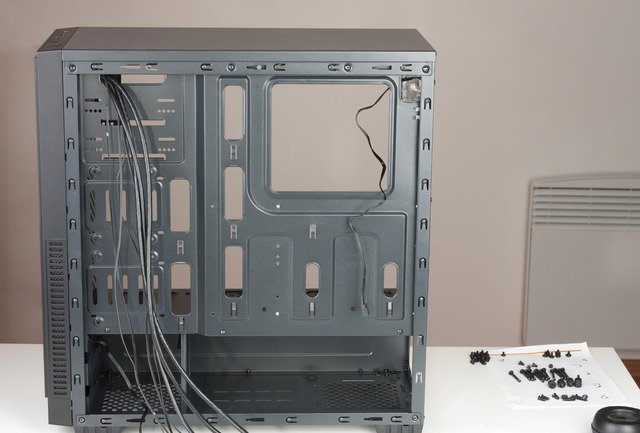
Nejdříve si rozbalte PC skříň a připravte všechny šroubky, které v balení najdete. Poté bude potřeba ze skříně odinstalovat obě bočnice. V případě, že budete později instalovat i vodní chlazení, sejměte také vrchní nebo přední kryt, a to podle toho, kam hodláte umístit radiátor chlazení.

Foto: SlezakPatrik | Zdroj: Depositphotos.com

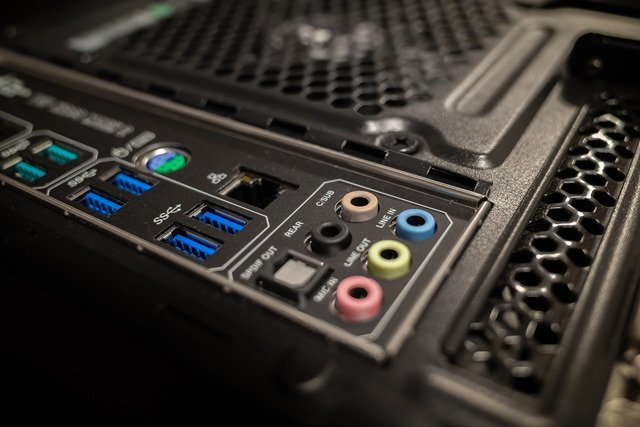
Položte si skříň zadní stranou na stůl. Začnete tím, že připevníte ke skříni tzv. I/O shield, což je kovový panel s výřezy, které přesně sedí na jednotlivé konektory a porty vaší základní desky. Jeho smyslem je vyplnit prostor mezi porty základní desky a zbytkem počítačové skříně, aby zde nezůstal prázdný prostor.​

Foto: taldav68 | Zdroj: Depositphotos.com

V případě, že k desce máte samostatný I/O shield, přejděte hned k jeho montáži. Stačí jej nacvaknout do zadního otvoru ve skříni, avšak dejte si pozor na to, aby směřoval plochou stranou ven ze skříně. U dražších modelů desek nicméně bývá I/O shield integrovaný do desky, takže jej pak umístíte do skříně až spolu s ní.

Poté přejděte ke kontrole místa, na které patří základní deska. Zde bude mít skříň několik distančních sloupků. Ty jsou tam proto, aby mezi deskou a skříní zůstala mezera a nemohlo dojít ke zkratu. Základní desku budete muset umístit právě na tyto sloupky. Je to ale potřeba udělat velmi pečlivě. Nahlédněte proto do manuálu skříně a zjistěte, jaké je adekvátní osazení sloupků podle formátu vaší základní desky.

Zde najdete manuály pro počítačové skříně hlavních výrobců:
​Manuály ke skříním Fractal Design
Manuály ke skříním NZXT
Manuály ke skříním Corsair
Manuály ke skříním Be Quiet

Když pak distanční sloupky v těchto místech porovnáte s upevňovacími otvory na základní desce (vidět jsou na okrajích desky na fotce níže), jejich rozvržení musí přesně odpovídat. Každý otvor na desce by měl mít distanční sloupek ve skříni.

Foto: believeinme | Zdroj: Depositphotos.com

Před instalací desky ještě sundejte z desky grafiku, kterou jste připojili kvůli otestování. Základní deska se lépe instaluje bez ní, grafiku snadno připojíte později. Vložte tedy základní desku, na které je již osazen procesor, disk i paměť do skříně a správně jí nasměrujte podle středového sloupku.

Poté použijte šrouby s houbovitou čepičkou, které bývají součástí balení skříně, a s jejich pomocí připevněte desku ke skříni. Prozatím jí nemusíte úplně dotahovat, kdyby jí bylo potřeba později mírně posunout. Na její pozdější úplné dotažení ale nesmíte zapomenout.

Připojení grafické karty

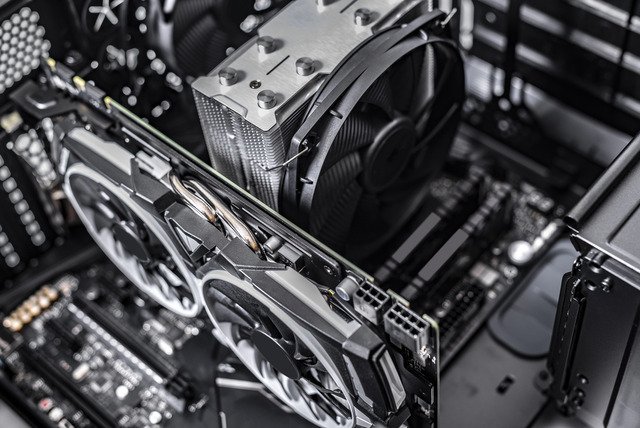
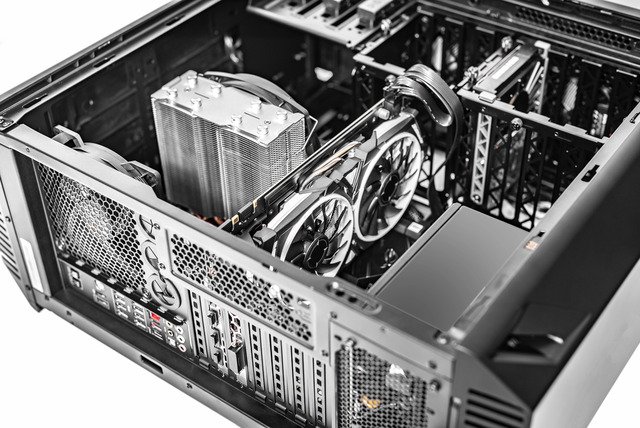
Pokud jste se rozhodli pro dedikovanou grafiku, k její definitivní instalaci přikročte nyní. Najděte primární PCI-E x16 slot (zpravidla se nachází nejblíže patici procesoru). Pokud si nejste jistí, nahlédněte do manuálu k vaší základní desce.

Foto: Đào Hiếu | Zdroj: Unsplash.com

Jakmile slot najdete, podívejte se, která záplata (krytka) na zadní straně skříně se na úrovni tohoto slotu nachází. Tuto krytku bude potřeba sundat, abyste mohli grafiku do skříně nainstalovat. Ze skříně totiž musí vystupovat ven porty pro připojení monitoru.

Foto: believeinme | Zdroj: Depositphotos.com

Na PCI-E slotu, do kterého budete kartu připojovat, otevřete patici. Poté do něho stačí kartu nasunout podobně jako jste to udělali u modulů RAM paměti. O správném usazení vás informuje slyšitelné cvaknutí. Poté grafickou kartu upevněte pomocí šroubků v místech, kde bývala zadní záplata skříně.

Později bude následovat ještě připojení napájecích kabelů (více to rozebereme za chvíli, až dojde na instalaci zdroje do skříně). Možností je přitom několik.

  • 12V-2x6 konektory
    ​Novější grafické karty (např. NVIDIA RTX 50) a zdroje s certifikací ATX 3.1 (ale i starší kompatibilní zdroje) používají vylepšený konektor 12V-2x6, který je zpětně kompatibilní se starším 12VHPWR. Pokud máte grafickou kartu i zdroj s tímto konektorem, jednoduše je propojíte přímo mezi sebou. 
  • 12VHPWR konektor
    Pokud máte grafickou kartu i zdroj s tímto konektorem, jednoduše je propojíte přímo mezi sebou.
  • 8pinové konektory
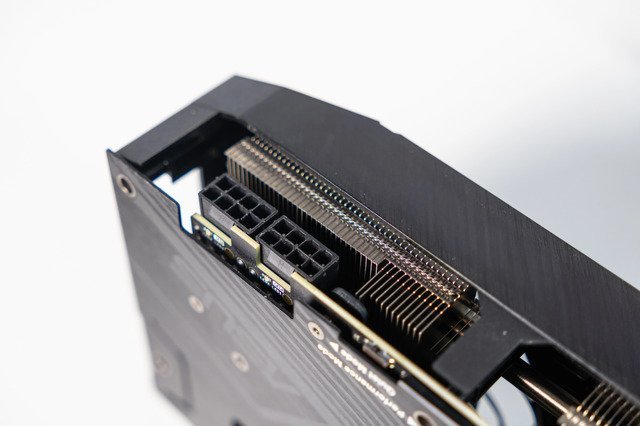
    ​Pokud zdroj nemá konektor 12V-2x6 ani 12VHPWR, lze grafickou kartu připojit pomocí dodávaného adaptéru z PCIe 8pin konektorů. Počet potřebných 8pinových konektorů závisí na konkrétní grafické kartě a výkonových nárocích daného modelu.
Foto: Aileenchick | Zdroj: Depositphotos.com

Ať už zvolíte jakoukoliv variantu, dbejte na to, abyste připojili všechny potřebné napájecí kabely do správných konektorů. Při každém připojení do konektoru byste tedy měli uslyšet cvaknutí. Ujistěte se také, že žádné kabely nejsou nikde ostře zalomeny ani zkrouceny a nikde nepřekáží ventilátorům.​

Tip

Doporučujeme k přečtení i článek Jak zapojit a nainstalovat grafickou kartu, kde jdeme v rámci instalace i řešení potenciálních potíží se zapojením mnohem víc do hloubky.

Instalace chlazení

V rámci instalace chlazení do skříně bude důležité vyřešit vhodným způsobem tzv. airflow (proudění vzduchu). Ať už se v praxi rozhodnete pro jakékoliv řešení, vašim cílem by mělo vždy být z jedné strany přivádět čerstvý studený vzduch, a z druhé strany teplý ohřátý vzduch zase odvádět.

Nikdy proto neosazujte ventilátory tak, aby všechny přiváděly vzduch do skříně nebo jej z ní odváděly ven. Naopak musíte vytvořit vyváženou kombinaci.

Určitý počet ventilátorů instalujte do přední strany skříně, kde budou nasávat čerstvý vzduch a tlačit jej směrem dovnitř skříně na komponenty. Další ventilátory pak namontujte do zadní a případně i horní části skříně (pokud má vaše skříň průduchy na horní části). Tyto ventilátory budou nasávat horký vzduch, který již zchladil pracující komponenty, a tlačit jej ven ze skříně.

Tip

Detailněji se volbě chlazení, jednotlivým druhům chladičů i správnému proudění vzduchu věnujeme v článku Jak řešit chlazení u stolního počítače.

Ať už se rozhodnete jakkoliv, při samotné instalaci ventilátorů do skříně dbejte hlavně na jejich správnou orientaci, aby nedošlo k narušení airflow. Směr proudění vzduchu z ventilátoru poznáte podle šipek na ventilátorech.

Instalace vodního chlazení

Pokud jste se rozhodli pro vodní chlazení, budete mít o něco více práce. Prvním krokem je stejně jako v případě samostatného vzduchového chladiče příprava montážních můstků kolem procesoru, jak jsme jí popsali výše.​

Radiátor

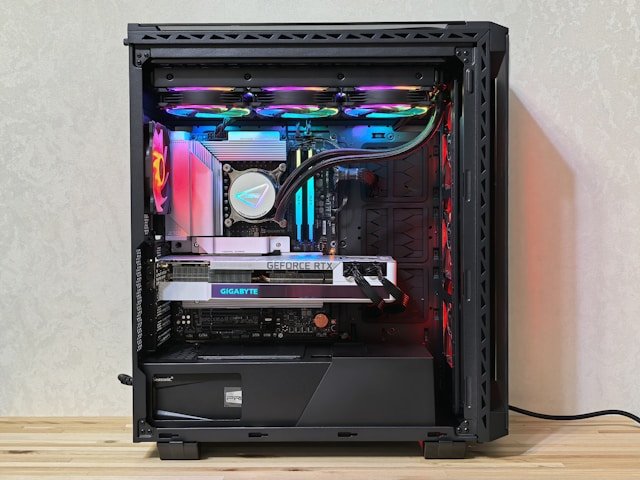
Nyní bude potřeba rozhodnout, kam umístíte radiátor vodního chlazení. Ideální pozice je nahoře ve skříni, protože v tomto případě lze využít základního fyzikálního principu stoupajícího tepla, které tak může rovnou opouštět skříň.

Foto: Andrey Matveev | Zdroj: Unsplash.com

Pokud nahoře nemáte místo, radiátor může být i na přední straně skříně. Jeho umístění pak výrazně ovlivní také osazení ventilátorů na radiátor. Např. pokud ten bude nahoře, ventilátory instalujte pod něj tak, aby foukaly vzduch přes mřížku radiátoru směrem ven ze skříně. Pokud bude radiátor na přední straně skříně, ventilátory je nejlepší instalovat před něj (blíže k základní desce) tak, aby nasávaly vzduch přes jeho mřížku.

Jakmile se rozhodnete pro definitivní řešení, v balení vodního chlazení najděte dlouhé šrouby a s jejich pomocí připevněte ventilátory k radiátoru v odpovídajících pozicích. Než ale radiátor vložíte do skříně, nezapomeňte, že jeho ventilátory musí být sladěny s celkovou airflow skříně tak, jak jsme jí popsali výše.

Tzn. radiátor vodního chlazení s nasávacími ventilátory na přední straně by tedy měl být doplněn o zadní a horní výfukové ventilátory, zatímco radiátoru s výfukovými ventilátory na horní straně nesmí chybět přední sací ventilátory. Pokud již máte všechno vymyšlené, nainstalujte radiátor s ventilátory do skříně. Šrouby najdete v balení skříně.

Chladič

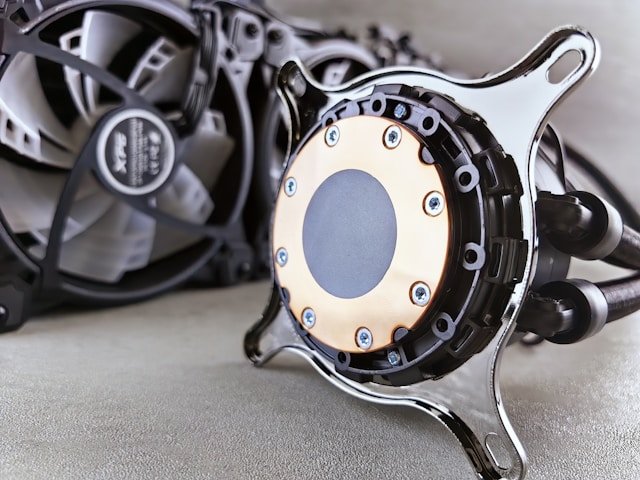
Poté musíte instalaci vodního chlazení dokončit tím, že na procesor nainstalujete jeho chladič. Zkontrolujte si, zda na něm máte správný uchycovací mechanismus. 

Foto: Andrey Matveev | Zdroj: Unsplash.com

Poté na procesor připevněte blok chladiče stejně, jako by to byl běžný vzduchový chladič. Stačí odstranit krytku teplovodivé pasty, poté jej umístit na CPU, a nakonec připevnit pomocí šroubků k montážním můstkům, jejichž instalaci jsme popsali již výše. Poté ještě připojte konektor vodního chlazení do konektoru AIO_PUMP na základní desce a prozatím máte hotovo.

Podrobný postup pro instalaci vodního chlazení se ale může u jednotlivých výrobců lišit, vždy proto respektujte hlavně manuál konkrétního modelu.

Montáž napájecího zdroje

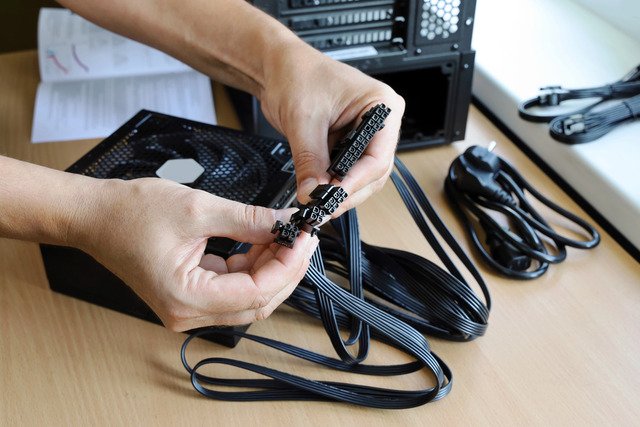
Nyní bude potřeba dodat všem připojeným součástem energii, takže přijde čas pro připojení zdroje. Pokud používáte modulární nebo semimodulární zdroj, připravte si nejprve všechny potřebné kabely. U nemodulárních zdrojů jsou kabely již pevně připojené.

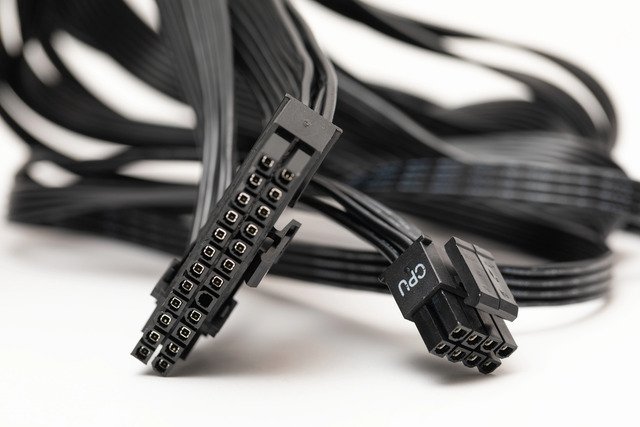
  • Kabely s označením CPU  - slouží k napájení procesoru. Většina základních desek vyžaduje alespoň jeden 8pinový konektor, výkonnější modely mohou vyžadovat zapojení dvou 8pinových konektorů.
  • Kabely pro napájení základní desky - budete potřebovat jeden 24pinový kabel.
  • Kabely s označením PCIe - slouží k napájení grafické karty. V závislosti na modelu může být potřeba jeden nebo více 8pinových PCIe konektorů, případně moderní 12V-2x6 (12+4pin) nebo starší 12VHPWR konektor.

Dále zkontrolujte, zda máte k dispozici i potřebné SATA nebo jiné napájecí kabely pro SSD, pevné disky, ventilátorové huby, RGB řadiče nebo některé systémy vodního chlazení.

Foto: ocskaymark | Zdroj: Depositphotos.com

Jakmile budete mít všechny tyto kabely připravené, u modulárního zdroje je k němu budete muset připevnit. To není však složité, protože zdroje bývají přehledně popsány, díky čemuž jednotlivé konektory určené pro napájení různých komponent nespletete.

Tip

Rozdíly mezi modulárními a nemodulárními zdroji vysvětlujeme v článku Jak vybrat zdroj.

Když je zdroj takto připravený, odšroubujte ze zadní strany skříně rámeček pro jeho instalaci (nachází se ve spodní části). Zdroj poté vsuňte do odkrytého otvoru ve skříni. Ideální umístění je přitom takové, kdy ventilátor směřuje dolů.  ​

Foto: believeinme | Zdroj: Depositphotos.com

Zapojení kabelů uvnitř PC

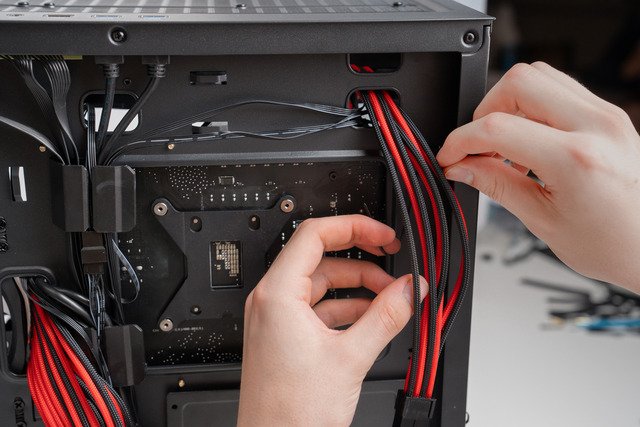
Nyní, když máte všechny komponenty uvnitř, přijde čas propojit obsah počítačové skříně prostřednictvím kabelů. Kabel musí vést vždy nejkratší cestou za zadní bočnici, kde ho povedete podél hran a prolisů skříně. Následně ho vyvedete nejbližším průchodem přímo u dané komponenty. Díky tomu se vám nebudou nikde motat nadbytečné kabely a zbytečně narušovat airflow. 

Foto: FotoPrivet | Zdroj: Depositphotos.com

Vždy velmi pečlivě dbejte na to, abyste zapojili opravdu všechny kabely do odpovídajících konektorů.

  1. 8pinové napájení CPU téměř vždy najdete v levém horním rohu desky v blízkosti patice procesoru, kam je ideální připojit oba 8pinové kabely.
  2. Poté připojte napájení základní desky. Odpovídající 24pinový konektor najdete v její pravé části u RAM modulů.
  3. Při zapojení napájení grafické karty se napájecí kabely připojují přímo ke kartě, nejčastěji k její boční nebo zadní straně). Tyto kabely můžete vést jak otvorem nad grafikou, tak otvorem pod ní, jak je vidět níže.
Foto: believeinme | Zdroj: Depositphotos.com
  1. Jakmile budete mít zapojené všechny hlavní komponenty, pusťte se do zapojení ventilátorů. První možností je samostatné zapojení, kdy všechny ventilátory musí být připojeny 4pinovými PWM konektory do konektorů CHA_FAN (jsou umístěné ve větším počtu různě po desce).

    ​Případně je můžete zapojit do řetězce, kdy se zapojí 2-3 ventilátory za sebe a až poté se jako celek připojí do konektoru CHA_FAN. ​U některých skříní se ale můžete setkat také s centrálním hubem pro ventilátory, do kterého je nejdříve všechny zapojíte, a k desce připojíte až samotný hub (pomocí 1 až 2 kabelů).

Nakonec pak nezapomeňte ani na zapojení menších kabelů od PC skříně:

  1. Barevný HD audio konektor propojí 3,5 mm jack výstup na skříni s audio výstupy základní desky.
  2. Modrý kabel s označením USB propojí modrý konektor v pravé části základní desky s USB-A konektory na skříni.
  3. U skříní s USB-C konektorem je potřeba zapojit také jejich oboustranný konektor, který najdete v pravé části základní desky.
  4. V pravé dolní části desky najdete další drobné konektory, které je nutné připojit, abyste zprovoznili tlačítka skříně. Nejdůležitější jsou konektory s označením Power SW pro zapínací tlačítko a Reset pro resetovací tlačítko. Použijte k nim kabely s odpovídajícím označením.
  5. Na závěr pak stačí připojit poslední menší konektory, například SATA, ať už pro napájení vodní pumpy či přídavných úložišť počítače. Poté už byste všechnu kabeláž měli mít vyřešenou.

Jak řešit problémy při spuštění

Pokud po složení a zapojení kabelů nemůžete počítač spustit, pravděpodobně se někde stala chyba:

  • Pokud jste nainstalovali dedikovanou grafiku, ujistěte se, že jste monitor připojili přímo do ní, nikoliv do základní desky (její výstupy slouží pouze integrované grafice).
  • Pokud dedikovanou kartu nemáte, ujistěte se, že má váš procesor integrovanou grafickou kartu. V případě, že jste si to neověřili předem a nemá, budete muset pořídit ještě dedikovanou grafiku.
  • Zkontrolujte správné zapojení všech komponent a jejich kabelů.
  • Zkuste resetovat základní desku (pouze v případě použité základní desky). Mnoho modelů má resetovací tlačítko, které stačí zmáčknout. Resetujete tím CMOS.
  • Další možností je zkusit aktualizovat BIOS. U některých základních desek to je nutné pro správnou funkci novějšího procesoru.
  • Jestliže je vše na první pohled v pořádku, sledujte diagnostické diody na základní desce. Ty vám pomohou určit, kde se načtení systému zadrhává a zda je problém v procesoru, grafice nebo třeba v RAM paměti.
  • Pokud je signalizován problém s RAM, vyzkoušejte zapojit moduly do jiných slotů. Pokud ani to nepomůže, pravděpodobně je někde větší chyba. Např. procesor je nesprávně usazený nebo došlo k ohnutí pinů na desce.

Kontrola komponent v BIOSu

Pokud se počítač zapne správně, dostanete se do BIOSu, kde můžete zkontrolovat jednotlivé komponenty:

  1. Zjistěte, zda jsou viditelné všechny nainstalované disky.
  2. Zjistěte, zda je teplota procesoru stabilní. Pokud např. vidíte výrazné výkyvy, chladič CPU je pravděpodobně umístěný nesprávně.
  3. Zjistěte, zda jsou detekovány všechny osazené RAM moduly. Ověřte také, s jakými rychlostmi bootují, protože při prvním spuštění se mohou nastavit na nižší rychlost. Chcete-li z nich dostat maximální výkon, přejděte v BIOSu do pokročilého módu a v záložce taktování pamětí jim nastavte profil XMP 1 pro procesory Intel, nebo EXPO pro CPU od AMD. Aby se úprava nastavení projevila, bude potřeba restartovat počítač.
  4. Nakonec zkontrolujte i otáčení všech ventilátorů skříně. Měly by běžet všechny kromě ventilátoru grafické karty, který se roztočí až při vyšší zátěži GPU.

Pokud všechno funguje, jak má, můžete přistoupit k definitivnímu dokončení počítače. Pokud jste to dosud neučinili, přimontujte zdroj ke skříni, uspořádejte kabely na zadní straně skříně, a nakonec k PC skříni přišroubujte bočnice.

Instalace windows a ovladačů

Po dokončení fyzické montáže počítače následuje instalace operačního systému. Nejčastěji se využívá instalační médium (bootovací USB flashdisk) s připraveným obrazem systému. Po zapnutí počítače pak v BIOSu nastavíte bootování z tohoto média a následně projdete instalačním průvodcem. Alternativou je instalace operačního systému z instalačního disku Windows.

Jakmile se vám v novém stroji poprvé načte čerstvě nainstalovaný systém, bude ještě potřeba nainstalovat ovladače pro jednotlivé komponenty. K tomu doporučujeme využívat oficiální zdroje výrobců nebo nástroje pro automatickou aktualizaci, jakým je Windows Update nebo Intel Driver and Support Assistant.

Test stability a výkonu počítače

Po instalaci operačního systému a ovladačů je vhodné ověřit stabilitu a výkon sestavy pomocí základních testovacích nástrojů. Pro zátěžové testování procesoru a pamětí můžete využít například programy Prime95MemTest86+, komplexní diagnostiku pak nabízí AIDA64. Grafickou kartu je možné otestovat například nástrojem FurMark.

Výkon jednotlivých komponent i celého systému pak můžete orientačně změřit pomocí benchmarků, jako jsou Cinebench3DMark nebo CrystalDiskMark. Součástí testování by pak nakonec mělo být také sledování teplot a chování systému při zátěži. K tomu nejlépe poslouží nástroje jako HWiNFO64 či MSI Afterburner.

Tip

Detailněji se tomu věnujeme v článku Jak otestovat výkon počítače. K tomu si nezapomeňte nastudovat, jaké jsou běžné provozní teploty CPU a GPU a jak je při zátěži monitorovat.

Závěr

Pokud jste ochotní věnovat dostatečnou pozornost výběru kompatibilních komponent a dodržení správného postupu při montáži, sestavení vlastního počítače dnes nepředstavuje problém. Klíčové je postupovat systematicky a pečlivě od přípravy pracovního prostředí, přes instalaci jednotlivých komponent až po finální zapojení a kontrolu funkčnosti v BIOSu. Po instalaci softwaru a otestování počítače pak můžete pracovat na úplně novém počítači, kteří jste od základu postavili sami.

Kam dál

Jak postavit a zapojit počítač krok za krokem
před 6 dny, 3.6.2026

Jak postavit a zapojit počítač krok za krokem

Sestavení vlastního počítače vám dává možnost přizpůsobit výkon, výbavu i rozpočet přesně vašim potřebám. Přestože může montáž jednotlivých komponent na první pohled působit složitě, při dodržení správného postupu ji zvládne i začátečník. Číst celý článek

clanek-kategorie-Hardware
Jak funguje šifrování dat na disku, v e-mailu či v telefonu
před 8 dny, 1.6.2026

Jak funguje šifrování dat na disku, v e-mailu či v telefonu

Fotografie, dokumenty, hesla i firemní komunikace dnes ukládáme do počítačů, telefonů a cloudových služeb. Jak ale zajistit, aby se k citlivým datům nedostal nikdo nepovolaný, ani když zařízení ztratíte nebo dojde k úniku dat? Řešením je šifrování. Číst celý článek

clanek-kategorie-IT Bezpečnost
Co je VPN a jak ji nastavit a zapnout
před 13 dny, 27.5.2026

Co je VPN a jak ji nastavit a zapnout

VPN připojení dnes patří mezi základní nástroje kybernetické bezpečnosti. Umožňuje bezpečně přistupovat k firemním systémům na dálku, chrání citlivá data při práci mimo kancelář a snižuje rizika spojená s používáním veřejných či nedostatečně zabezpečených sítí. Číst celý článek

clanek-kategorie-IT Bezpečnost
Jak vybrat monitor pro grafiky a fotografy
před 15 dny, 25.5.2026

Jak vybrat monitor pro grafiky a fotografy

Barvy, kontrast i jemné detaily mohou na různých monitorech vypadat překvapivě odlišně. Zatímco běžný displej často stačí pro kancelářskou práci nebo sledování videí, při úpravě fotografií, grafice či tvorbě tiskových podkladů už nedostačuje. Číst celý článek

clanek-kategorie-Hardware
Čeští celníci zadrželi tisíce padělaných tonerových kazet.
před 25 dny, 15.5.2026

Čeští celníci zadrželi tisíce padělaných tonerových kazet.

Celní orgány v České republice v průběhu let 2025 a 2026 zabavily přibližně 7 200 padělaných tonerových kazet pro laserové tiskárny HP. Kazety mířily na evropský trh a mohly skončit i ve vaší tiskárně. Jak se to stalo, proč je to nebezpečné a jak se chránit? Číst celý článek

clanek-kategorie-Náplně do tiskáren
Kolik stojí počítač - jak vybírat dle ceny komponent
před 2 měsíci, 10.4.2026

Kolik stojí počítač - jak vybírat dle ceny komponent

Při nákupu stolního počítače je snadné přeplatit za výkon, který nikdy nevyužijete. Rozdíl mezi rozumnou a zbytečnou investicí přitom často tkví v jediné komponentě. Podívejte se, jak se orientovat v cenách procesorů, grafických karet, pamětí i úložišť. Číst celý článek

clanek-kategorie-Hardware