Co je VPN a jak ji nastavit a zapnout

VPN připojení dnes patří mezi základní nástroje firemní kybernetické bezpečnosti. Umožňuje zaměstnancům bezpečně přistupovat k firemním systémům na dálku, chrání citlivá data při práci mimo kancelář a snižuje rizika spojená s používáním veřejných či nedostatečně zabezpečených sítí. 
V následujícím článku zjistíte, na co si dát při výběru VPN pozor, co všechno VPN umí, i jak ji nastavit.

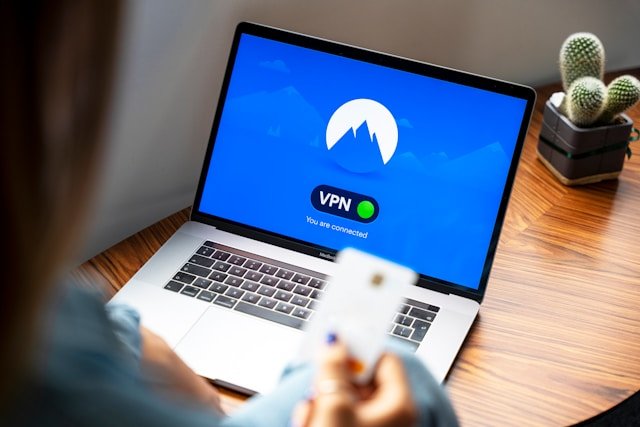
Foto: Petter Lagson | Zdroj: Unsplash.com
Shrnutí
  • VPN chrání pouze samotné spojení
    VPN chrání data při přenosu a skrývá IP adresu. Neochrání ale před malwarem, phishingem ani chybami uživatele, a proto VPN vždy kombinujte s antivirem a firewallem.
  • Pro firmu je VPN nutnost
    Zaměstnanci na home office nebo na cestách potřebují bezpečný přístup do firemní sítě. Bez VPN jsou citlivá firemní data na veřejných sítích zranitelná.
  • Bezplatné VPN jsou bezpečnostní riziko
    Jejich poskytovatelé často financují provoz sběrem a prodejem uživatelských dat, mohou mít i slabé šifrování nebo přímo obsahovat škodlivý kód.
  • Volte moderní protokoly
    WireGuard nabízí nejvyšší rychlost a nízkou spotřebu baterie, OpenVPN prověřenou stabilitu v podnikových sítích. Protokoly PPTP a L2TP jsou zastaralé.
  • Šifrování AES-256 či ChaCha20
    Jde o standardy používané bankami i státními institucemi. Při výběru VPN hledejte právě tuto úroveň ochrany.

Co je VPN

VPN (Virtual Private Network), česky virtuální privátní síť, je technologie, s jejíž pomocí můžete mezi vašim zařízením (ať už je to počítač, notebook, tablet či mobil) a Internetem vytvořit bezpečné šifrované připojení. V tomto režimu jsou pak všechna data, která přes síť odesíláte a přijímáte, chráněna před neoprávněným přístupem a sledováním.

Jak funguje VPN

Spojení přes VPN funguje tak, že veškerá data nejdříve prochází VPN serverem. VPN spojení si tedy můžete jednoduše představit jako zašifrovaný tunel mezi vašim zařízením a Internetem, kterým proudí všechna vaše data, díky čemuž jsou zvenčí nečitelná. Tímto způsobem proto můžete pracovat online i s velmi citlivými firemními daty, přičemž si můžete být jistí, že případní útočníci nevidí obsah vaší internetové komunikace.

Typy VPN

VPN se dále dělí na několik základních typů, přičemž každý z nich nachází využití v jiné situaci.

Client-to-site

Typ client-to-site VPN (často označovaný též jako remote access VPN) slouží k bezpečnému přístupu do firemní sítě. Právě díky této VPN pro vzdálený přístup mohou zaměstnanci pracující na home office nebo v terénu bezpečně pracovat s daty a nástroji ve firemní síti, jako by byli přímo v kanceláři (např. skrze používání vzdálené plochy).

Site-to-site

Typ VPN site-to-site je řešením, které nalézá uplatnění spíše ve velkých organizacích s několika firemními pobočkami. Jeho účelem je totiž trvalé bezpečné propojení celých firemních sítí přes veřejný Internet. Díky tomu mohou být pobočky mezi sebou propojeny bezpečným šifrovaným tunelem, v jehož rámci pak mohou jednotlivá zařízení v různých lokalitách komunikovat tak, jako by se nacházela ve stejné kanceláři.

VPN aplikace pro mobilní zařízení

Mobilní VPN síť je navržená speciálně pro mobilní zařízení. Poskytuje všechny výhody tradičních VPN sítí, díky čemu chrání data v chytrých telefonech a tabletech. Pokud například často pracujete na cestách a používáte při tom pracovní mobil, mobilní VPN aplikace by v něm určitě neměla chybět.​

Peer-to-peer (Mesh VPN)

Běžné typy VPN směřují data přes server poskytovatele VPN. Typ peer-to-peer VPN je ale spíše specializované řešení, které není tak rozšířené. Uvádíme jej pouze pro úplnost. Peer-to-peer VPN umožňuje přímé šifrované spojení mezi 2 zařízeními bez nutnosti směřovat veškerý provoz přes centrální server. Mezi propojenými zařízeními zvyšuje soukromí a zajišťuje tak bezpečnou komunikaci. 

Foto: Privecstasy | Zdroj: Unsplash.com

Komerční VPN vs firemní VPN

Dále je pak u VPN důležité pochopit i další rozdíly. Nejdříve se zaměřme na odlišnosti mezi komerční VPN pro běžné uživatele (směřující ven do Internetu) a firemní remote access VPN (směřující dovnitř lokální sítě).

  • Komerční VPN
    U komerční sítě směrem ven se připojíte k VPN serveru, který poté bude směřovat provoz dále na Internet. Tato komunikace proběhne v šifrované podobě a se změněnou IP adresou, díky čemuž bude náročnější sledovat, odkud se na Internet připojujete a co na něm děláte.
  • Firemní VPN
    ​Naproti tomu u firemní VPN pro vzdálený přístup se připojujete do interní sítě firmy, což vám umožní přístup k jejím interním systémům.

Klíčový rozdíl tedy, velmi jednoduše řečeno, spočívá v tom, že zatímco u komerční VPN se snažíte zamaskovat vaši aktivitu na Internetu, u firemní VPN se snažíte bezpečně připojit do firemní sítě.

Z toho pak logicky plynou další důležité rozdíly. Např. firemní VPN pro vzdálený přístup často využívají silnější autentizaci (musí se přesně vědět, kdo se k firemním systémům připojuje), řízení přístupu podle principů Zero Trust (nastavené politiky řídí, kdo smí kam a k čemu má mít přístup) a detailní logování (v souladu se směrnicí NIS2 a nařízením DORA mají firmy z klíčových segmentů mimo jiného povinnost vést detailní monitoring přístupů do interních systémů).

VPN ve webovém prohlížeči vs VPN aplikace v počítači

Při tomto srovnání je pro uživatele VPN klíčové pochopit úroveň zabezpečení. S VPN se totiž můžete často setkat jako s integrovanou součástí prohlížeče (má ji například Opera). V tomto případě ale VPN chrání pouze provoz v rámci daného prohlížeče, což znamená pouze otevřené webové stránky.

Na úrovni celého operačního systému funguje až VPN jako aplikace v počítači. Až v tomto případě tedy jde o plnohodnotnou VPN v pravém slova smyslu, přes kterou směřuje celý síťový provoz zařízení.

Kdy se VPN vyplatí

Přínosy VPN se nejvíce projevují v následujících situacích:

  • Připojení k veřejné Wi-Fi síti
    Jakmile se připojíte k veřejné Wi-Fi síti v kavárnách, na nádražích či na jakýchkoliv jiných veřejných místech, vystavujete se jistému riziku. S rozšířením HTTPS napříč moderním webem je sice prohlížení webu bezpečnější než před 10 lety, VPN ale nadále zvyšuje bezpečnost zejména tím, že šifruje síťový provoz a omezuje riziko lokálního odposlechu a MITM útoků na veřejných Wi-Fi.

  • Přístup do firemní sítě a práce na dálku
    Pokud má firma zaměstnance, kteří pracují na home office, na služebních cestách nebo kdekoliv jinde mimo kancelář, VPN připojení by mělo být samozřejmostí. Jen tak bude vzdálený přístup k firemní síti bezpečný.

  • Ochrana soukromí
    Zapnout VPN připojení se rovněž vyplatí i těm, kteří se chtějí na Internetu pohybovat ve větší anonymitě a chránit tak své soukromí a osobní údaje. VPN totiž zašifruje spojení, mění IP geolokaci uživatele a omezí tak případné sledování či shromažďování informací o jeho osobě.

  • Obcházení geoblockingu
    ​Někteří uživatelé VPN často používají rovněž za účelem toho, aby obešli geoblocking. Zobrazení některých stránek (nejčastěji jde o streamovací platformy) může být někdy omezeno pouze na konkrétní geografickou polohu (například konkrétní stát), přičemž uživatelé v jiných oblastech světa mají tento obsah zablokovaný. Pokud si jej přesto chcete zobrazit, VPN může zamaskovat vaši IP adresu a nahradit ji IP adresou z oblasti, která blokovaná není.

Jaké jsou limity VPN

Přestože VPN připojení nabízí spoustu zajímavých výhod, rozhodně není všemohoucí. Je proto důležité mít od něj realistická očekávání. Co tedy už VPN neumí a před čím vás neochrání?

  • VPN nechrání před malwarem
    VPN šifruje připojení a chrání síťový provoz, ale nechrání zařízení samotné. Pokud uživatel otevře phishingový e-mail nebo navštíví podvodný web a neopatrným kliknutím si sám do počítače nainstaluje malware nebo spyware, VPN tomu nedokáže zabránit. Detekce malwaru a ochrana před ním je úkolem antiviru, ochrana před různými metodami sociálního inženýrství zase spočívá především v bezpečném chování samotného uživatele.

  • VPN nezajišťuje dokonalou anonymitu
    VPN sice skrývá IP adresu a šifruje komunikaci mezi uživatelem a VPN serverem, nikdy ale nezajistí dokonalou anonymitu. Sledování může stále probíhat na úrovni webových služeb – například přihlášených účtů nebo souborů cookies. Stejně tak poskytovatel VPN nebo navštívené služby mohou mít určitou úroveň viditelnosti nad provozem.

  • VPN neumožní neomezený přístup ke všem službám
    ​Přestože VPN může změnit virtuální lokaci uživatele, mnoho služeb aktivně detekuje a blokuje IP adresy VPN serverů. Streamovací platformy nebo různé online služby vám takto mohou přístup přes VPN omezit nebo úplně zakázat. VPN proto rozhodně není univerzálním nástrojem k obcházení všech geografických či licenčních omezení.

VPN v kontextu kyberbezpečnosti

VPN sice představuje velmi důležitou součást bezpečnostní architektury, vždy ale bude fungovat pouze jako jedna z vrstev ochrany. Jejím hlavním úkolem je zajistit bezpečný a šifrovaný přenos dat mezi zařízením uživatele a cílovou sítí. Neřeší však bezpečnost samotného zařízení ani webových aplikací. V praxi se proto VPN používá společně s dalšími nástroji, jako je firewall, antivirus a další systémy pro detekci hrozeb.

VPN vs proxy vs HTTPS

Méně zkušeným uživatelům se občas mohou plést pojmy jako VPN, proxy či HTTPS. Svým zaměřením jsou to technologie sice podobné, avšak každá funguje trochu jinak a nabízí odlišnou úroveň ochrany.

Proxy server funguje jako prostředník mezi uživatelem a Internetem. V principu je tedy podobný VPN serveru, ale běžné proxy servery často provoz nešifrují nebo chrání jen část komunikace. Často pracuje jen na úrovni konkrétní aplikace (například prohlížeče) a proto poskytuje méně komplexní ochranu než VPN.

HTTPS pak zajišťuje šifrování komunikace mezi prohlížečem a konkrétním webem. Chrání tedy přenášená data na úrovni jedné webové stránky, neřeší však zbytek síťového provozu ani IP adresu uživatele.

Může VPN nahradit antivirus nebo firewall?

Nemůže. VPN slouží hlavně k šifrování internetového připojení a zabezpečení přenášených dat. Soustředí se tedy na samotný přenos a ochranu před "odposlechem". Firewall naproti tomu kontroluje síťovou komunikaci, která do zařízení přichází nebo z něj odchází. Podle nastavených pravidel pak blokuje podezřelá nebo nechtěná připojení. ​Antivirus následně chrání zařízení před zavirováním škodlivými programy a viry, které by se do něj mohly dostat. Každý z těchto nástrojů má tedy jinou úlohu a vzájemně se doplňují.

VPN tedy nebrání tomu, aby se škodlivý soubor dostal do zařízení, ani neblokuje útoky na úrovni aplikací. Vždy proto funguje jako důležitá doplňková vrstva bezpečnosti, avšak nikoliv jako náhrada jiných nástrojů.

Tip

Celek je stejně silný, jako jeho nejslabší článek. Nikdy proto nezapomínejte na zabezpečení firemní Wi-Fi sítě a všech koncových zařízení, zejména počítačůtiskáren, a pravidelnou aktualizaci ovladačů.

Vliv VPN na rychlost internetu

Zapojení VPN přidává do síťové komunikace další krok, který může vést k mírnému zpomalení přenosu dat, protože data je potřeba zašifrovat, odeslat na vzdálený server a poté dešifrovat. Přitom platí, že čím je server, na který jsou data odesílána, geograficky vzdálenější, o to bude zpoždění výraznější.

Foto: Frederik Lipfert | Zdroj: Unsplash.com

Výslednou rychlost ale hodně ovlivňuje i kvalita samotného VPN serveru a jeho vytížení. VPN poskytovatelé s optimalizovanou infrastrukturou mohou rozdíl minimalizovat, přesto je určitý pokles rychlosti Internetu běžný.

Co se týče stability při VPN připojení, problémy mohou nastat například při přetížení serveru nebo přepínání mezi sítěmi (například z Wi-Fi sítě na mobilní data u mobilních zařízení). Opět proto dost záleží na kvalitě poskytovatele VPN. Např. moderní VPN protokoly mohou výrazně zlepšit stabilitu připojení.

Šifrování VPN

Šifrování je obecně jedním z klíčových prvků VPN. I kdyby případný útočník dokázal síťový provoz zachytit, bez správného klíče by nedokázal obsah vaší komunikace přečíst. Čím silnější šifrování, tím lépe. 

Nejčastějším šifrovacím standardem, který v současnosti VPN využívá, je AES (Advanced Encryption Standard), a to zejména ve variantě AES-256. Díky tomuto stupni šifrování je síťová komunikace pro případného útočníka nečitelná. Právě proto se považuje za velmi bezpečný standard, který využívají i banky, státní instituce nebo bezpečnostní systémy. Alternativou může být i šifrování ChaCha20, kterou používá např. protokol WireGuard. 

V současnosti se standardem stává také implementace post-kvantového šifrování (PQC), které chrání data před budoucími hrozbami ze strany kvantových počítačů (např. algoritmus ML-KEM / Kyber). Ideálně proto hledejte takovou VPN, která vám nabídne právě tuto úroveň ochrany.

Protokoly VPN

Kromě samotného šifrování využívá VPN také různé protokoly. Protokol určuje, jakým způsobem se data zašifrují, jak rychle budou putovat a co se stane, když připojení na chvíli vypadne. Každý protokol má ale trochu jiné vlastnosti. Některé sázejí na maximální rychlost, jiné na neprůstřelnou bezpečnost. Podívejme se proto krátce na ty nejrozšířenější.

WireGuard

WireGuard je novějším typem protokolu, který se však v oblasti VPN sítí prosazuje stále výrazněji. Nabízí bezpečné šifrování díky moderní kryptografii, vyšší rychlost a lepší kompatibilitu s mobilními zařízeními. Má proto i menší dopad na spotřebu baterie u mobilních zařízení. Jde o technologii open source, takže kdokoliv může kontrolovat zdrojový kód a hlásit případné chyby.

OpenVPN

Jedním z nejpoužívanějších VPN protokolů je OpenVPN. Díky své bezpečnosti a stabilitě v současnosti patří mezi nejprověřenější protokoly VPN. Pracuje s 256bitovým šifrováním AES a umožňuje tunelování prostřednictvím protokolu SSL/TLS. Maskuje použití VPN tak dobře, že vypadá jako běžné surfování po Internetu, což z něj dělá užitečný nástroj při životě v autoritářských režimech s cenzurou. Ve srovnání s WireGuard má ale trochu větší nároky na procesor a může být i pomalejší. Jak název napovídá i tento protokol je open source.

IKEv2/IPSec

Protokol IKEv2 se často spojuje s protokolem IPSec, čímž se dosahuje optimální rychlosti a zabezpečení. Díky tomu, že udržuje stabilní VPN připojení i při nestabilním připojení k Internetu nebo při přepínání mezi Wi-Fi sítí a mobilními daty, patří mezi vhodné protokoly pro mobilní zařízení.

L2TP/IPSec

Stejně jako IKEv2 je i protokol L2TP pro lepší bezpečnost velmi často spojován s protokolem IPSec. Výsledkem je protokol L2TP/IPSec, který známe jako nativní integrovanou součást operačního systému Windows. Jeho výhodou je snadné nastavení, dnes už je ale spíše zastaralý.

SSTP

Stejně jako L2TP/IPSec je protokol SSTP nativní integrovanou součástí Windows. Dnes je však již zastaralý a pomalý, takže jeho používání je na ústupu. 

PPTP

Přestože jej některé bezplatné VPN sítě stále používají, v současnosti je PPTP již zastaralým protokolem. Jeho použití je navíc přímo rizikové, jelikož je známo množství bezpečnostních chyb, které se v něm nachází.

Legalita použití VPN

VPN je naprosto běžný nástroj pro ochranu dat a jeho používání je proto ve většině zemí světa zcela legální, a to včetně ČR a dalších států Evropské unie.

Omezení či regulace vybraných VPN se týká pouze některých zemí s přísnou regulací Internetu. Úplný zákaz VPN platí v Bělorusku, Iráku, Severní Koreji a Turkmenistánu. Výrazně omezené je jejich používání v Číně, Rusku či Íránu, kde smějí fungovat pouze VPN schválené vládou.

Jak bezpečná VPN skutečně je

Bezpečnost VPN závisí především na tom, jakého poskytovatele a jaké řešení zvolíte. Samotná technologie VPN je při správném nastavení velmi bezpečná, ale riziko může vzniknout na straně služby, kterou používáte.

Už z principu fungování VPN jasně vyplývá, že veškerý váš internetový provoz bude muset projít přes servery poskytovatele. Ten tak může mít potenciálně přístup k určitým informacím o vašem provozu, a proto je jeho důvěryhodnost klíčová.

reálná rizika používání VPN

Při používání VPN si dejte pozor zejména na tyto problematické oblasti:

Podvodné bezplatné VPN služby

Bezplatné VPN služby často financují svůj provoz jiným způsobem než placené varianty, a to např. sběrem a prodejem vašich uživatelských dat. Některé z nich mohou mít slabé zabezpečení nebo dokonce obsahovat škodlivý kód.

Logování

Ne všechny VPN služby jsou skutečně no-log, přestože se tak mohou prezentovat. Někteří poskytovatelé mohou uchovávat záznamy o připojení, IP adresách nebo aktivitě uživatelů. Tyto informace mohou být v určitých situacích zpřístupněny třetím stranám, například na základě zákonných požadavků.

Jurisdikce a právní prostředí

Důležitou roli může hrát také země, ve které má poskytovatel VPN sídlo. Některé státy mají přísnější zákony o uchovávání dat nebo spolupracují v rámci mezinárodních dohod o sdílení informací, jako je například skupina označovaná jako 14 Eyes (uskupení 14 států, které spolupracují na monitorování a sdílení internetové aktivity uživatelů za účelem národní bezpečnosti, zahrnuje Spojené království, Spojené státy, Austrálii, Kanadu, Nový Zéland, Dánsko, Nizozemsko, Francii, Norsko, Německo, Belgii, Španělsko, Švédsko a Itálii).

Hlavní parametry při výběru VPN

Co všechno je tedy nutné při výběru kvalitní, spolehlivé a bezpečné VPN do firmy zvážit? Nejdůležitější jsou následující parametry:

  • Druh šifrování
    Zjistěte si, jaký druh šifrování poskytovatel VPN používá. Vybírejte jen z těch služeb, které nabízí sofistikované šifrovací algoritmy – například AES-256.
  • Protokol
    Neméně důležité jsou protokoly, které VPN používá. Starší protokoly jako L2TP/IPSec nebo PPTP jsou omezené a zastaralé. Namísto nich vybírejte z těch VPN, které nabízí OpenVPN, SSTP, IKEv2/IPSec nebo WireGuard. Ideální je, pokud VPN podporuje více těchto protokolů a umožňuje mezi nimi přepínat podle potřeby.
  • Rizika bezplatných služeb
    Existují výjimky v podobě prověřených VPN, které nabízí i použitelnou verzi zdarma, ale obecně je vhodné se bezplatným VPN vyhnout. U placených VPN bývá obecně vyšší pravděpodobnost kvalitní infrastruktury a udržitelnějšího obchodního modelu. Je tak mnohem méně pravděpodobné, že by o vás takováto VPN shromažďovala informace a poté je prodávala třetím stranám.
  • Rychlost a výkon
    Důležitost těchto parametrů narůstá v případě, kdy plánujete např. přes VPN streamovat video. Opět můžete očekávat mnohem vyšší výkon i rychlost u placených variant.
  • Umístění serverů a jejich počet
    Výkon VPN může být omezen i počtem a umístěním serverů. Např. pokud jich poskytovatel provozuje jen několik ve vybraných vzdálených lokalitách, výkon může klesat. Hledejte proto takové služby, které jsou složené z mnoha blízkých i vzdálených serverů. Ty blízké pak můžete použít v běžných případech (čím je server blíže k vám, tím je VPN rychlejší, protože vaše data cestují na kratší vzdálenosti), vzdálené ve specifických situacích (například když budete potřebovat přejít na IP adresu konkrétní oblasti – v takovém případě se ale předem ujistěte, že váš poskytovatel má v této oblasti server s podporou vašeho VPN protokolu).
  • Záznamy dat
    Nezapomeňte se ujistit o tom, jaká data bude poskytovatel VPN o vašem provozu ukládat. Vybírejte ze služeb, které mají politiku nulového logování a poskytnou vám tak větší anonymitu.

Užitečné funkce

Při používání VPN můžete narazit na řadu zajímavých funkcí, u kterých byste měli znát, k čemu jsou dobré. Podíváme se proto na ty nejběžnější.

  • Kill Switch
    Tato funkce automaticky zablokuje internetové připojení při nečekaném výpadku VPN. Zabrání tak odhalení skutečné IP adresy či odesílání dat mimo šifrovaný tunel. Užitečná je tak především v situaci, kdy pracujete s citlivými daty, nebo jste připojeni na veřejné Wi-Fi.
  • Split tunneling
    Split tunneling umožňuje určit, které aplikace budou používat VPN a které jen běžné internetové připojení. Např. firemní aplikace tak mohou být chráněny VPN, ale streamování nebo hry poběží mimo ni, aby nedocházelo k problémům se stabilitou či rychlostí připojení.
  • Přesměrování portů (Port Forwarding)

    Tato funkce umožňuje zpřístupnit konkrétní službu nebo zařízení za VPN z Internetu. Využívá se např. pro vzdálený přístup k serverům, kamerám, NAS úložištím nebo pro zlepšení přístupnosti u některých P2P aplikací. Z bezpečnostního hlediska ale zvyšuje riziko útoku, protože otevírá vybraný port směrem z Internetu. Ve firemním prostředí by proto mělo být používáno jen ve výjimečných případech a po pečlivě nastaveném zabezpečením.

  • SASE / ZTNA
    SASE a ZTNA představují modernější alternativu ke klasické VPN. Místo toho, aby měl uživatel přístup do celé firemní sítě, může používat jen konkrétní aplikace či služby, které skutečně potřebuje. Tím se snižuje riziko, že útočník získá s přihlašovacími údaji přístup do celé firemní sítě.
  • Always-on VPN
    Jak název napovídá, tato funkce udržuje VPN připojení neustále aktivní, což znamená, že jej automaticky obnovuje po restartu zařízení nebo změně sítě. Ve firmách tak pomáhá zajistit, aby se nestalo, že zaměstnanci zapomenou použít VPN.
  • MFA u firemních VPN
    ​Firemní VPN dnes běžně využívají MFA (vícefaktorové ověřování). Kromě hesla tak musí uživatelé potvrdit přihlášení například mobilem nebo jednorázovým kódem, což výrazně snižuje riziko zneužití odcizených hesel.

Jak nastavit a zapnout VPN

Ve Windows i na mobilních zařízeních můžete VPN nastavit buď automaticky prostřednictvím aplikace poskytovatele VPN, nebo manuálně přes nastavení zařízení. Nyní se proto podíváme na detailní postupy, jak zapnout VPN krok za krokem.

Jak nastavit VPN ve Windows

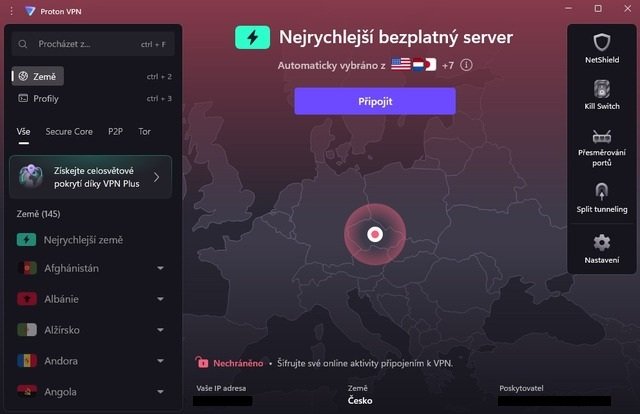
  1. Vyberte a objednejte si některou z VPN služeb.
  2. Na webu poskytovatele si stáhněte VPN klienta pro Windows a nainstalujte jej.
  3. Do nainstalované aplikace se přihlaste pomocí účtu, který jste si vytvořili při objednání služby.
  4. Vyberte si server, ke kterému se chcete připojit (obvykle si můžete vybrat ze seznamu několika dostupných serverů podle vaší geografické polohy).
  5. Klikněte na tlačítko Připojit (případně Connect) a počkejte na navázání spojení se serverem. Připojení proběhne během chvilky, poté je VPN zapnutá.

Manuální alternativa

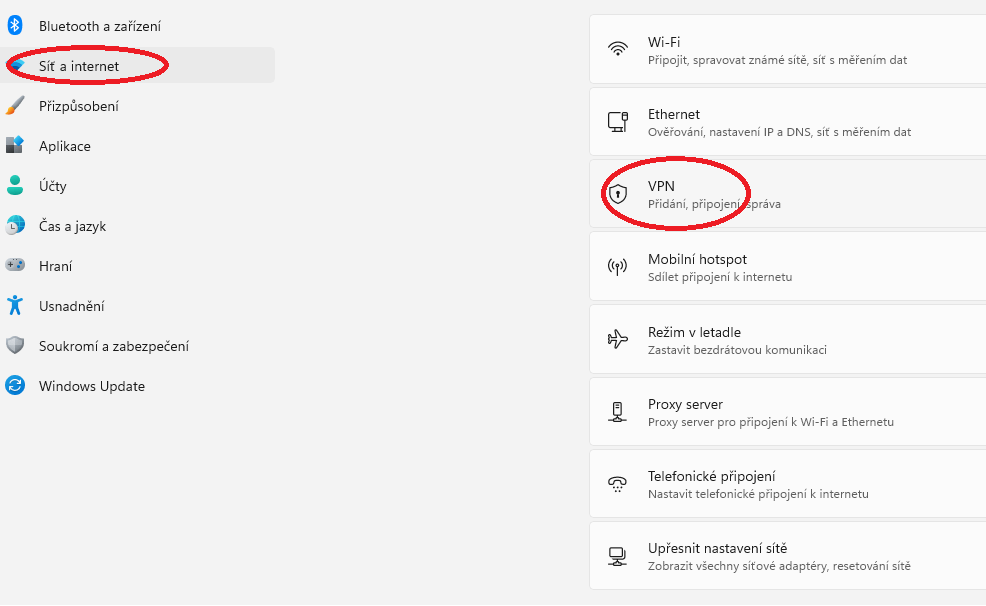
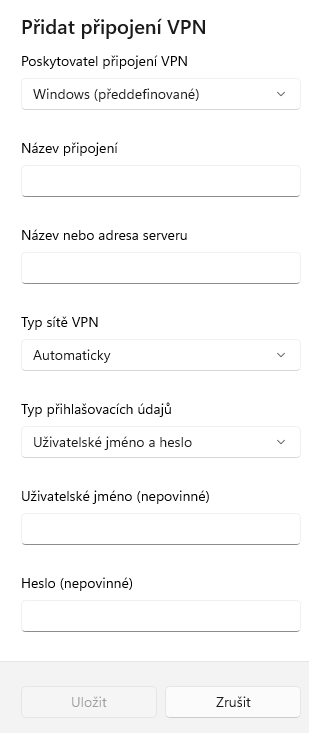
  1. Otevřete Nastavení, z levého menu vyberte možnost Síť a Internet, a nakonec klikněte na VPN.
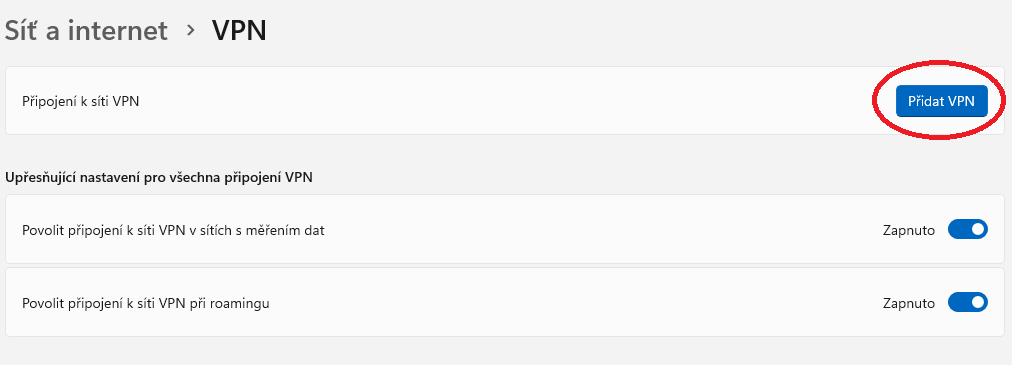
  1. Klikněte na tlačítko Přidat VPN.
  1. Nyní je v okně potřeba vyplnit všechny požadované údaje, které vám poskytl váš poskytovatel VPN. Jde o kolonky Název nebo adresa serveru (zde uveďte název VPN serveru, ke kterému se chcete připojit), Typ sítě VPN (vyberte podporovaný VPN protokol) a nakonec Přihlašovací údaje. Pouze do kolonky Název připojení můžete uvést libovolný název (uveďte takový, abyste svou VPN síť snadno poznali).
  1. Klikněte na Uložit, čímž si nastavení uložíte, a poté se připojte k VPN síti.

Jak nastavit VPN na mobilu

Automatické nastavení VPN na mobilu prostřednictvím aplikace je stejně jednoduché jako ve Windows. Stačí stáhnout a nainstalovat aplikaci od vašeho VPN poskytovatele, která celý proces provede automaticky.

​Moderní verze Androidu už nepodporují starší protokoly L2TP a PPTP a tak pro manuální nastavení zbývá už jen IKEv2/IPSec. Preferovanou cestou je tak vždy využití mobilní aplikace. Pro úplnost však uvádíme i manuální nastavení.

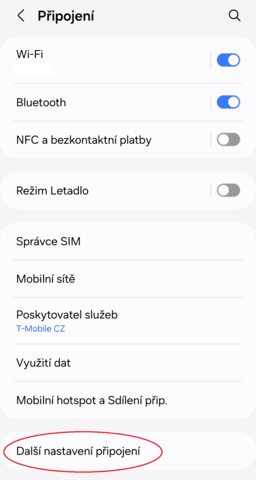
Pro manuální nastavení VPN na mobilu s Androidem je potřeba provést následující kroky (některé položky v nastavení se mohou lišit podle značky telefonu):

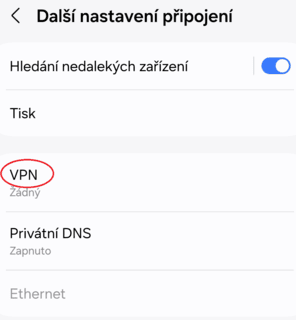
  1. Otevřete aplikaci Nastavení. Poté klepněte na Připojení, a nakonec na Další nastavení připojení.
  1. Klepněte na VPN.
  1. Klepněte na 3 tečky v pravém horním rohu a poté vyberte Přidat profil VPN.
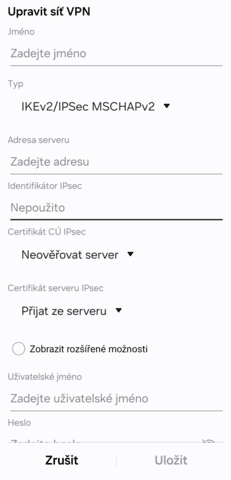
  2. Vyplňte požadované kolonky: Jméno (sítě), Typ (podporovaného protokolu, který chcete použít), Adresa serveru i Uživatelské jméno a Heslo (získáte je od poskytovatele VPN).
  1. Klepněte na tlačítko Uložit.

Postup je v principu podobný i v případě zapnutí VPN na iPhonu, i když některé položky a kroky v nastavení se mohou lišit. Nejdříve je třeba přejít do Nastavení a sekce Obecné, kde je potřeba najít položku VPN a správa zařízení. Po klepnutí na Přidat VPN konfiguraci už můžete nastavit jméno a typ VPN a zadat přihlašovací údaje od poskytovatele VPN. Poté už stačí nastavenou konfiguraci uložit a přepnout posuvník VPN do polohy zapnuto.

Jak poznat, že VPN funguje správně

Jakmile máte ve Windows nastavený VPN profil, můžete se k VPN síti připojit rychle z hlavního panelu, kde vedle ikon pro síť či hlasitost uvidíte i ikonu štítu, která slouží pro zapnutí a vypnutí VPN (stačí zapnout nebo vypnout její levou stranu).

Pokud máte nakonfigurovaných více VPN sítí, musíte si vybrat jednu konkrétní, ke které se chcete připojit. V takovém případě klikněte na Spravovat připojení (pravá strana VPN ikony se šipkou), kde si ji vyberete a poté se k ní připojíte. Alternativně se pak k VPN síti můžete připojit i po otevření Nastavení, kde klepnete na Síť a internet, poté na VPN, a nakonec na tlačítko Připojit vedle konkrétního VPN připojení, které chcete použít.

Po připojení k VPN je namístě ověřit, zda funguje správně. Ihned po připojení by se vám na hlavním panelu zařízení měla zobrazit běžná ikona pro aktivní připojení, tentokrát však s modrým štítem, který signalizuje právě aktivní VPN připojení.

Kontrola změny IP adresy

Pokročilejší kontrolou je pak ověření změny IP adresy, což si můžete snadno ověřit například na webových stránkách, které zobrazují vaši IP adresu (pokud zjistíte jinou lokalitu, než ve které se skutečně nacházíte, VPN funguje správně).

Takovou stránkou je například web Lupa.cz, který vám v sekci nástroje po kliknutí na Moje IP adresa zobrazí přesnou IP adresu a geografickou lokaci, kterou z ní odvodil. Pokud nevíte, jaká je vaše reálná IP adresa, nejdříve si jí před zapnutím VPN zjistěte, abyste po zapnutí VPN mohli porovnat, zda se opravdu změnila.

Kontrola DNS a WebRTC úniků

Ještě sofistikovanější kontrolou toho, zda VPN funguje správně, je kontrola DNS úniků (pokud by k nim docházelo, může váš poskytovatel Internetu vidět, jaké stránky při VPN připojení navštěvujete) a kontrola úniků skutečné IP adresy (internetové prohlížeče jí mohou odhalit kvůli technologii WebRTC). Mimochodem, co se týče poskytovatele Internetu, ten obvykle nevidí obsah komunikace ani cílové weby, ale stále může vidět, že používáte VPN a s jakým VPN serverem komunikujete.

DNS úniky můžete otestovat například na webu dnsleaktest.com (pokud VPN funguje správně, po klepnutí na Extended test byste měli vidět pouze VPN servery, nikoliv servery vašeho poskytovatele Internetu), případný únik skutečné IP adresy zase na webu browserleaks.com (pokud se po kliknutí na WebRTC Leak Test namísto IP adresy přidělené VPN serverem zobrazí vaše skutečná IP adresa, vaše VPN neblokuje WebRTC).

Abyste si mohli být jisti, že VPN funguje správně i dlouhodobě, doporučuje se kontroly IP adres i DNS úniků občas opakovat.

Nejčastější chyby při používání VPN

Přestože VPN výrazně zvyšuje bezpečnost při práci na internetu, její nesprávné používání může vést k několika častým problémům. Na jaké chyby si dát pozor?

  • Falešný pocit bezpečí
    VPN sice skrývá IP adresu a šifruje komunikaci, ale nezajišťuje úplnou anonymitu. Webové služby vás mohou stále sledovat například pomocí přihlášených účtů, cookies nebo otisku prohlížeče.
  • Spoléhání na VPN jako jedinou ochranu
    VPN je třeba kombinovat i s dalšími bezpečnostními nástroji.
  • Používání nedůvěryhodných bezplatných VPN
    Jejich využití může vést ke sběru informací o vašich aktivitách a jejich prodeji třetím stranám.
  • Používání zastaralých protokolů
    Zejména protokol PPTP je dnes považován za nebezpečný.
  • Neověření správné funkčnosti VPN
    Mnoho uživatelů po připojení k VPN vůbec nekontroluje, zda funguje správně. Přitom může docházet k únikům DNS nebo skutečné IP adresy.
  • Nevhodný výběr serveru
    Připojení k velmi vzdálenému nebo přetíženému serveru může výrazně zpomalit Internet a zhoršit stabilitu připojení.

Závěr

VPN je užitečný nástroj pro zvýšení bezpečnosti a soukromí při práci na Internetu, zejména při připojení k veřejným sítím nebo při vzdáleném přístupu do firemních systémů. Sama o sobě ale není kompletní ochranou. Neřeší bezpečnost zařízení ani nechrání před malwarem či uživatelskými chybami. Klíčové je proto nejen její správné nastavení a používání důvěryhodných poskytovatelů, bezpečných protokolů a šifrovacích standardů, ale také chápání jejích reálných limitů. VPN nejlépe funguje jako jedna z vrstev širší bezpečnostní strategie, nikoli jako samostatné řešení.

Autor článku

Adam Křiva

Vystudoval Informační management na VUT v Brně a v současnosti pokračuje ve vzdělávání studiem MBA programu Management a kybernetická bezpečnost na CEVRO univerzitě. Baví ho technologie, modernizace a to, že může být součástí projektů, které firmu posouvají dál.

Kam dál

Co je VPN a jak ji nastavit a zapnout
před 1 dnem, 27.5.2026

Co je VPN a jak ji nastavit a zapnout

VPN připojení dnes patří mezi základní nástroje kybernetické bezpečnosti. Umožňuje bezpečně přistupovat k firemním systémům na dálku, chrání citlivá data při práci mimo kancelář a snižuje rizika spojená s používáním veřejných či nedostatečně zabezpečených sítí. Číst celý článek

clanek-kategorie-IT Bezpečnost
Jak vybrat monitor pro grafiky a fotografy
před 3 dny, 25.5.2026

Jak vybrat monitor pro grafiky a fotografy

Barvy, kontrast i jemné detaily mohou na různých monitorech vypadat překvapivě odlišně. Zatímco běžný displej často stačí pro kancelářskou práci nebo sledování videí, při úpravě fotografií, grafice či tvorbě tiskových podkladů už nedostačuje. Číst celý článek

clanek-kategorie-Hardware
Čeští celníci zadrželi tisíce padělaných tonerových kazet.
před 13 dny, 15.5.2026

Čeští celníci zadrželi tisíce padělaných tonerových kazet.

Celní orgány v České republice v průběhu let 2025 a 2026 zabavily přibližně 7 200 padělaných tonerových kazet pro laserové tiskárny HP. Kazety mířily na evropský trh a mohly skončit i ve vaší tiskárně. Jak se to stalo, proč je to nebezpečné a jak se chránit? Číst celý článek

clanek-kategorie-Náplně do tiskáren
Kolik stojí počítač - jak vybírat dle ceny komponent
před 2 měsíci, 10.4.2026

Kolik stojí počítač - jak vybírat dle ceny komponent

Při nákupu stolního počítače je snadné přeplatit za výkon, který nikdy nevyužijete. Rozdíl mezi rozumnou a zbytečnou investicí přitom často tkví v jediné komponentě. Podívejte se, jak se orientovat v cenách procesorů, grafických karet, pamětí i úložišť. Číst celý článek

clanek-kategorie-Hardware
Co je Firewall a k čemu slouží
před 2 měsíci, 2.4.2026

Co je Firewall a k čemu slouží

Firewall rozhoduje o tom, jaká komunikace se do vašeho zařízení dostane a co naopak zůstane zablokované. V článku se proto podíváme na to, jak firewall funguje, kde se s ním běžně setkáte a proč je lepší jej nechat většinou zapnutý. Číst celý článek

clanek-kategorie-IT Bezpečnost,clanek-kategorie-IT Bezpečnost
HP ZBook – ​Jak se vyznat v řadě notebooků od HP
před 2 měsíci, 29.3.2026

HP ZBook – ​Jak se vyznat v řadě notebooků od HP

Při výběru HP ZBook zjistíte, že řada se dále dělí do několika podřad, které se mezi sebou liší zaměřením, výbavou i výkonem. Následující článek vám pomůže se v tomto dělení zorientovat a vybrat stroj, který bude nejlépe odpovídat vašim nárokům. Číst celý článek

clanek-kategorie-Hardware,clanek-kategorie-Hardware