Co je TPM 2.0 a jaká jsou rizika
​instalace Windows 11 bez něj

Windows 11 lze nainstalovat i na počítač, který nesplňuje všechny hardwarové požadavky Microsoftu. Pomocí nástrojů, jako je Rufus, lze obejít kontrolu TPM 2.0 a nainstalovat systém i na nepodporované zařízení. Co tím získáte, jaká bezpečnostní a provozní rizika takový postup přináší a na co se připravit při používání Windows 11 bez oficiální hardwarové podpory si vysvětlíme v následujícím článku.

Foto: Clint Patterson | Zdroj: Unsplash.com

Co je to TPM 2.0 a k čemu slouží

TPM (Trusted Platform Module) označuje bezpečnostní technologii, která počítači poskytuje chráněné prostředí pro práci s citlivými údaji, především s kryptografickými klíči. Ty se používají například při šifrování dat, zabezpečení přihlašování nebo ověřování, zda se počítač spouští v očekávaném a důvěryhodném stavu.

TPM si tedy můžete zjednodušeně představit jako vyhrazenou bezpečnostní schránku uvnitř počítače, ke které nemá běžný software neomezený přístup. Jejím úkolem není ukládat dokumenty nebo jiné soubory, ale chránit důležité údaje, jejichž zneužití by mohlo ohrozit bezpečnost celého zařízení. TPM navíc dokáže provádět určité kryptografické operace a pomáhá zajistit, aby citlivé klíče nebylo možné jednoduše získat z běžné operační paměti počítače.

Jak TPM chrání firemní počítače

Ve Windows se TPM podílí na zabezpečení několika důležitých funkcí. Mezi ty nejvýznamnější patří následující.

  • Šifrování disku pomocí BitLockeru
    Tato funkce dokáže zašifrovat obsah systémového disku, takže se k uloženým datům nelze dostat pouhým vyjmutím disku a jeho připojením k jinému počítači. Pokud tedy dojde například ke ztrátě nebo krádeži notebooku zaměstnance, samotné získání fyzického přístupu k disku nemusí umožnit neoprávněné přečtení firemních dokumentů. Samotná přítomnost TPM ale neznamená, že je disk automaticky zašifrovaný - BitLocker musí být také správně nastavený a aktivovaný.
  • Bezpečnější přihlašování s Windows Hello
    TPM může chránit kryptografické klíče používané při přihlašování pomocí PINu nebo biometrických údajů, například otisku prstu či rozpoznání obličeje. Citlivé údaje tak nejsou chráněny pouze softwarovými mechanismy operačního systému. PIN ve Windows Hello je navíc vázaný na konkrétní zařízení, nejde tedy jednoduše o další heslo, které by bylo možné použít na libovolném počítači.
  • Ověření integrity systému při spuštění
    TPM dokáže zaznamenávat měření vybraných součástí procesu spouštění počítače, například stavu firmwaru a dalších komponent zavádějících operační systém. Tyto údaje poté využije k posouzení, zda spuštění proběhlo očekávaným způsobem. Pokud se některá součást změnila, mohou navazující bezpečnostní mechanismy změnu rozpoznat a například zabránit automatickému odemknutí disku. Nejde však o stoprocentní záruku, že je celý systém bez škodlivého softwaru.

Pro firmy jsou tedy tyto funkce důležité zejména při ochraně notebooků mimo kancelář, při práci s citlivými zákaznickými údaji nebo při zabezpečení přístupu k firemním systémům. TPM sice samo o sobě počítač před všemi útoky neochrání, ale vytváří důležitý základ pro bezpečnostní funkce, na které se moderní Windows 11 spoléhá.

TPM 1.2 vs TPM 2.0

Technologie TPM existuje v několika verzích. Starší počítače mohou být vybaveny modulem TPM 1.2, Windows 11 ale vyžaduje verzi 2.0. Nejde přitom pouze o rozdíl v označení, ale také o změny v podporovaných kryptografických algoritmech a ve způsobu, jakým je bezpečnostní technologie navržena.

TPM 1.2 vychází ze starší specifikace a má omezenější možnosti při výběru kryptografických algoritmů. Jeho podpora je více svázaná s konkrétními algoritmy, mezi něž patří například SHA-1. TPM 2.0 naopak přináší flexibilnější architekturu, podporu novějších kryptografických mechanismů a algoritmů, například SHA-256, díky čemuž lépe odpovídá současným bezpečnostním požadavkům.

Microsoft přitom právě TPM 2.0 stanovil jako součást minimálních hardwarových požadavků na Windows 11. Je to proto, aby bylo možné stavět zabezpečení systému na jednotnějším a modernějším hardwarovém základu. Požadavek se tak netýká pouze jedné konkrétní funkce, ale celkového přístupu Windows 11 k zabezpečení zařízení.

Z pohledu uživatele to má jednoduchý důsledek - počítač s TPM 1.2 nesplňuje oficiální požadavky Windows 11, i když má dostatečný výkon a ostatní potřebné komponenty.

fTPM vs dTPM

Přestože se TPM často označuje jako bezpečnostní čip, jeho funkce nemusí vždy zajišťovat samostatná součástka. V moderních počítačích a pracovních noteboocích se proto můžete setkat se 2 typy - diskrétním TPM (dTPM) a firmwarovým TPM (fTPM).

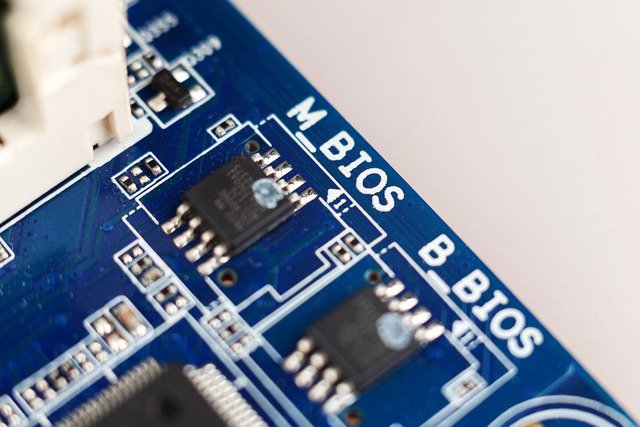
Diskrétní TPM je samostatný fyzický čip, který bývá umístěn přímo na základní desce počítače. Má vlastní zabezpečené prostředí pro provádění kryptografických operací a ochranu klíčů. Jeho výhodou je fyzické oddělení od procesoru a operačního systému, nevýhodou pak závislost na konkrétním hardwarovém provedení a případně také nutnost kompatibilního modulu.

Firmwarové TPM pak poskytuje odpovídající funkce prostřednictvím bezpečnostních mechanismů vestavěných do procesoru a firmwaru, aniž by vyžadovalo samostatný TPM čip. U procesorů Intel se tato technologie označuje jako Intel Platform Trust Technology (PTT), u procesorů AMD jako AMD fTPM.

Z pohledu funkcí přitom obě varianty TPM plní stejné základní úkoly, Windows 11 tedy nevyžaduje, aby TPM bylo realizováno jako samostatný čip. Rozhodující je podpora požadované specifikace TPM 2.0. Pro majitele starších firemních počítačů je ale tento rozdíl důležitý v praxi - pokud počítač hlásí, že TPM nemá, nemusí to automaticky znamenat, že je nutné kupovat nový modul nebo celé zařízení vyměnit. Funkce TPM může být pouze vypnutá v BIOSu, případně ji může zajišťovat procesor, aniž by uživatel o její existenci věděl.

Jak ověřit TPM 2.0 v počítači

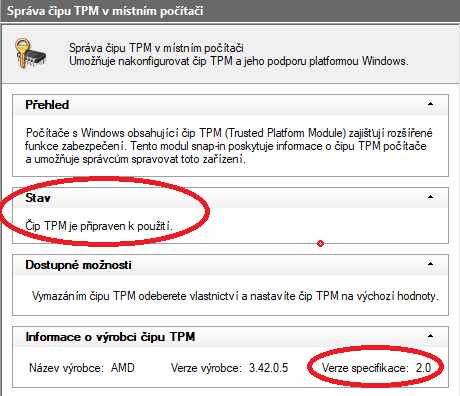
Zjistit, zda počítač TPM 2.0 má a zda je aktivní, je ve Windows velmi snadné. Stačí stisknout klávesovou zkratku Win + R, čímž se otevře okno Spustit. Do řádku pak napište příkaz TPM.MSC a potvrďte klávesou Enter. Následně se vám otevře Správa čipu TPM v místním počítači, ve které snadno ověříte stav čipu TPM, jeho výrobce i specifikaci verze.

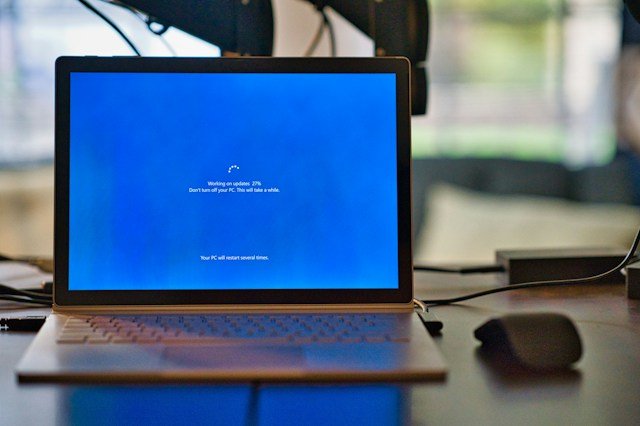
Pokud se naopak zobrazí informace, že TPM není nalezeno, ještě to nemusí nutně znamenat jeho fyzickou absenci - může být pouze vypnuté v nastavení firmwaru. V takovém případě je potřeba vstoupit do BIOSu a TPM tam povolit, obvykle v sekcích pojmenovaných jako Security nebo Trusted Computing.

Podle výrobce může být funkce označena jako Intel PTT, AMD fTPM nebo obecně Security Device. Přesný název i umístění se často liší podle základní desky či počítače. Před změnou nastavení je proto vhodné ověřit postup v dokumentaci konkrétního výrobce.

Možnosti instalace TPM 2.0 modulu

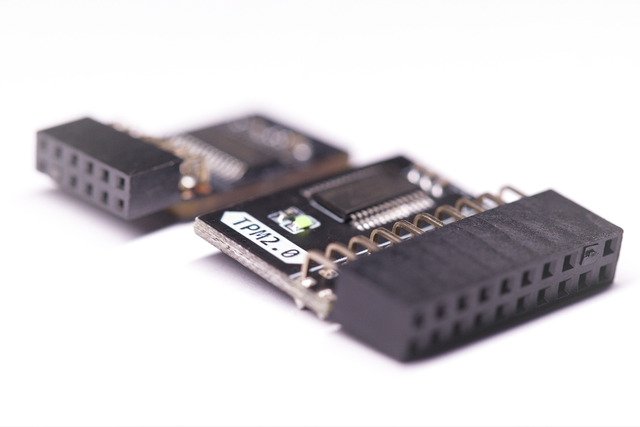
U některých stolních počítačů je možné TPM 2.0 doplnit i pomocí samostatného modulu připojovaného ke speciálnímu konektoru na základní desce. Rozhodně však nejde koupit libovolný TPM 2.0 modul. Vždy musí být kompatibilní s konkrétní základní deskou, jejím konektorem i firmwarem. U notebooků a mnoha starších počítačů tato možnost vůbec není k dispozici, případně je ekonomicky nevýhodná.

Před nákupem proto ověřte podporu TPM 2.0 v dokumentaci výrobce základní desky nebo počítače. Doplnění modulu ale může dávat smysl pouze v situaci, kdy je zařízení jinak kompatibilní s Windows 11 a TPM je jedinou překážkou. Pokud počítač nesplňuje také požadavky na procesor nebo další klíčové komponenty, samotné doplnění TPM problém nevyřeší.

Foto: Couperfield | Zdroj: Depositphotos.com

Konec podpory Windows 10 v praxi

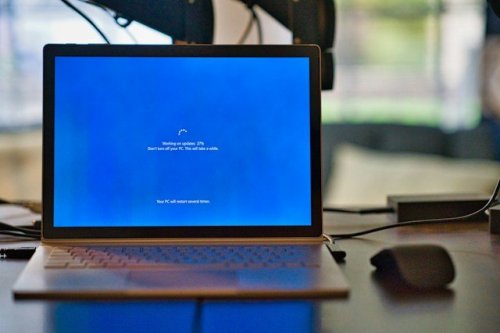
Standardní podpora systému Windows 10 skončila 14. října 2025, což pro většinu firemních počítačů s běžnými edicemi znamená zásadní změnu. Microsoft už pro ně v rámci standardní podpory neposkytuje pravidelné bezpečnostní aktualizace, opravy chyb ani nové funkce. Končí také běžná technická podpora tohoto systému.

Samotný počítač tím však nepřestává fungovat. Windows 10 lze používat i po uvedeném datu, nadále se v něm spouští aplikace a otevřete v něm uložené dokumenty. Problém spočívá v tom, že tento systém bez příslušných bezpečnostních aktualizací postupně ztrácí schopnost odolávat nově objeveným hrozbám. Výjimku představují zařízení zapojená do programu ESU, o nichž si řekneme víc později.

Pro firmy, které dosud používají starší počítače, tak konec podpory představuje především otázku bezpečnosti a dalšího provozu. Je potřeba rozhodnout, zda lze zařízení oficiálně upgradovat na Windows 11, zda se vyplatí dočasně využít rozšířené bezpečnostní aktualizace, nebo zda je vhodnější počítač vyměnit.

Rizika používání Windows 10 bez bezpečnostních aktualizací

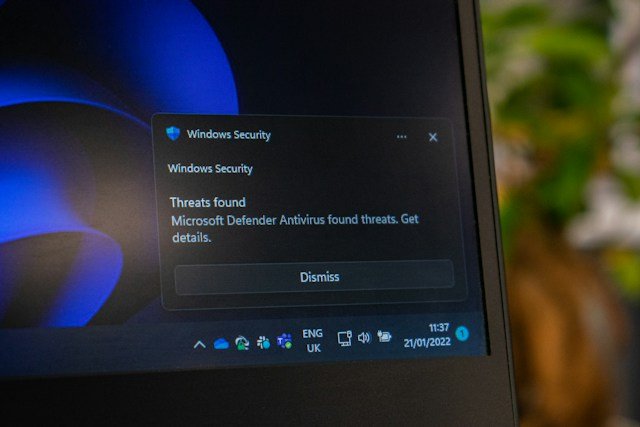
Bezpečnostní aktualizace nejsou jen drobnými vylepšeními systému. Často opravují zásadní chyby, které mohou útočníci zneužít k získání neoprávněného přístupu k počítači, spuštění škodlivého kódu nebo krádeži citlivých údajů. Ve chvíli, kdy výrobce přestane tyto opravy vydávat, objevené zranitelnosti mohou v systému zůstávat neopravené.

Foto: Ed Hardie | Zdroj: Unsplash.com

Ve firemním prostředí je to problém hned z několika důvodů.

  • Vyšší riziko napadení počítače
    Nově objevená zranitelnost může útočníkům umožnit napadnout systém, který nemá k dispozici potřebnou bezpečnostní opravu. Riziko se může týkat například škodlivých souborů, napadených webových stránek nebo dalších cest, kterými se škodlivý kód dostává do počítače.
  • Ohrožení firemních a zákaznických dat
    Pokud útočník získá přístup k počítači, může se pokusit odcizit dokumenty, přihlašovací údaje nebo další citlivé informace. U firem, které pracují s osobními údaji či důvěrnými informacemi zákazníků, mohou být následky obzvlášť závažné.
  • Riziko šíření útoku v síti
    Napadený počítač nemusí představovat izolovaný problém. Pokud je připojen k firemní síti, útočník se může pokusit získat přístup také k dalším zařízením, sdíleným složkám nebo firemním systémům. Konkrétní rozsah rizika závisí na zabezpečení sítě a oprávněních napadeného uživatele.
  • Provozní a finanční následky
    Bezpečnostní incident může vést k výpadku práce, ztrátě dat, nákladům na obnovu systémů nebo k přerušení provozu. U menších firem může mít i krátkodobý výpadek významný dopad.
  • Zhoršující se kompatibilita a omezená podpora
    S postupem času mohou výrobci některých aplikací a zařízení ukončovat podporu Windows 10. Neznamená to, že všechny programy přestanou fungovat současně, ale může být obtížnější zajistit jejich aktualizace, kompatibilitu a technickou podporu.

Je však důležité zdůraznit, že konec podpory neznamená automatické napadení každého počítače s Windows 10. Znamená to, že se zvyšuje riziko, protože systém již nedostává běžné bezpečnostní opravy. Antivirový program, firewall ani obezřetné chování uživatele nedokáží tuto ztrátu podpory plně nahradit. Mohou riziko snížit, nikoliv však odstranit zranitelnosti samotného operačního systému.

Co je program Windows 10 ESU

Microsoft nabízí program Extended Security Updates (ESU), tedy rozšířené bezpečnostní aktualizace. Je určen organizacím i jednotlivcům, kteří potřebují Windows 10 používat i po skončení standardní podpory a potřebují získat čas na přechod na podporovaný systém nebo výměnu zařízení.

ESU je ale nutné chápat jako dočasné bezpečnostní opatření, nikoliv jako prodloužení běžné podpory Windows 10. Zařízení zapojená do programu sice mohou i po skončení standardní podpory dostávat vybrané bezpečnostní aktualizace, nezískávají tím ale nové funkce ani plnohodnotnou technickou podporu.

Pro firmy je proto tento program zajímavý především tehdy, když nelze všechny počítače včas vyměnit nebo upgradovat. Může to pomoci překlenout období, během kterého organizace připravuje rozpočet, ověřuje kompatibilitu používaných aplikací a plánuje obměnu hardwaru. Neměl by však sloužit jako důvod k neomezenému odkládání přechodu na Windows 11.

Jak dlouho ESU potrvá a co zahrnuje

Délka programu ESU závisí na tom, zda jde o počítač určený pro osobní použití, nebo o zařízení používané v organizaci. Pro běžné spotřebitele jsou bezpečnostní aktualizace dostupné do 12. října 2027. Program je určen pro způsobilá zařízení s Windows 10 ve verzi 22H2, přičemž jej nelze využít pro firemní počítače.

Pro firmy je určený výhradně komerční program ESU, který je možné využívat až po dobu 3 let, tedy do 10. října 2028. Dostupnost aktualizací je přitom rozdělena do 3 ročních období:

  • 1. rok do 13. října 2026.
  • 2. rok do 12. října 2027.
  • 3. rok do 10. října 2028.

Jednotlivé roky mají vlastní licenční podmínky a je nutné zajistit odpovídající oprávnění pro dané období. Firmy, které potřebují aktualizace i po skončení prvního roku, by proto měly včas ověřit možnosti navazujícího licencování.

Rozšířené aktualizace zabezpečení ale vždy budou pokrývat jen kritické a důležité bezpečnostní opravy, které Microsoft pro daný systém vydá. Neposkytují plnohodnotnou podporu operačního systému. Nezahrnují nové funkce, běžná vylepšení systému ani standardní technickou pomoc při řešení problémů. ESU tedy pomáhá udržovat systém bezpečnější, ale neznamená, že Windows 10 znovu získá stejnou úroveň podpory jako během svého standardního životního cyklu.

Win 11 na nepodporovaném PC

Instalace Windows 11 na starší počítač může na první pohled vypadat jako dobrý nápad - firma získá novější operační systém a nemusí hned investovat do nového hardwaru. Tak jednoduché to ale není.

Foto: Ruben Boekeloo | Zdroj: Pexels.com

Windows 11 sice nabízí modernější bezpečnostní mechanismy, které vedle TPM 2.0 využívají například Secure Boot nebo virtualizaci. Pokud ale starší hardware některé z těchto funkcí nepodporuje, případně nesplňuje požadavky na procesor, nemusí být možné využít všechny tyto ochrany v očekávaném rozsahu. Samotná instalace novějšího systému proto automaticky neznamená, že počítač získá plnou úroveň zabezpečení odpovídající podporovaným zařízením.

Současně navíc platí, že zastaralý hardware může obsahovat známé zranitelnosti, ke kterým už výrobci nevydávají záplaty. Příkladem mohou být zranitelnosti procesorů (Spectre, Meltdown, Downfall, Zenbleed atd.), které vyžadují k úplné nápravě aktualizace mikrokódu procesoru nebo změny v BIOS. Pokud zařízení dosáhlo konce životnosti, výrobce ale již nový BIOS nevydá. Novější operační systém sice dokáže některé z těchto hrozeb softwarově obcházet, činí tak ale často za cenu poklesu výkonu a bez možnosti opravit samotnou podstatu problému.

Mezi největší rizika používání Windows 11 na nepodporovaném HW patří následující.

  • Nejisté aktualizace a budoucí verze
    Microsoft nezaručuje, že nepodporované počítače budou dostávat aktualizace včetně bezpečnostních oprav. Nelze se proto spolehnout ani na bezproblémový přechod na budoucí verze Windows 11. To je zásadní problém zejména u firemních počítačů, které mají spolehlivě fungovat několik dalších let.
  • Problémy s ovladači a kompatibilitou
    Starší komponenty nemusí mít vhodné ovladače pro Windows 11. Potíže se mohou projevit například u grafiky, síťových adaptérů, tiskáren nebo dalších periferií. Výsledkem může být nestabilita, horší výkon nebo nefunkčnost některých zařízení.
  • Omezení bezpečnostních funkcí
    Některé ochrany Windows 11 závisejí na konkrétním hardwaru a jeho konfiguraci. Starší počítač například nemusí podporovat všechny funkce zabezpečení založené na virtualizaci a bez odpovídajícího hardwaru nebo ovladačů nemusí fungovat ani některé možnosti přihlašování pomocí otisku prstu či obličeje.
  • Omezení využití Bitlockeru
    Také BitLocker má vlastní hardwarové a konfigurační požadavky. To, že se Windows 11 podaří nainstalovat, proto ještě neznamená, že počítač dokáže využívat všechny funkce systému. Jejich dostupnost je potřeba ověřit u konkrétního zařízení.
  • Chybějící oficiální podpora
    Microsoft u nepodporovaných zařízení neposkytuje standardní technickou podporu a upozorňuje také na možné problémy způsobené nekompatibilitou. Pokud se objeví potíže, firma se může ocitnout bez spolehlivého řešení ze strany výrobce systému.
  • Složitější návrat k Windows 10
    Návrat na Windows 10 není možné odkládat neomezeně. Vestavěná možnost návratu po upgradu je dostupná jen po omezenou dobu - později může být nutná nová instalace systému ze zálohy nebo instalačního média. Vzhledem k tomu, že běžná podpora Windows 10 již skončila, návrat navíc sám o sobě neřeší dlouhodobou bezpečnost.

hardwarové požadavky Win 11

U hardwarových požadavků Windows 11 je potřeba rozlišovat oficiální požadavky nutné pro instalaci systému od hardwarových vlastností, které ovlivňují jeho zabezpečení a výkon. Všechny níže zmíněné technologie proto nejsou samostatnou podmínkou instalace, ale u starších počítačů mohou rozhodovat o kompatibilitě nebo o tom, jak dobře lze využít funkce systému.

Kompatibilita procesoru

Nestačí, aby procesor měl dostatečný výkon, potřebný počet jader a odpovídající taktovací frekvenci (oficiální dokumentace požaduje minimálně 1GHz procesor s minimálně 2 jádry). Windows 11 oficiálně podporuje jen vybrané modely procesorů, které splňují požadavky Microsoftu na kompatibilitu, zabezpečení a spolehlivost.

Starší procesor proto může instalaci blokovat, i když by výkonově běžnou kancelářskou práci zvládl. Obcházení této kontroly sice může instalaci umožnit, zařízení se tím ale nestane oficiálně podporovaným.

Tip

Pokud nevíte, jaký procesor máte, přečtěte si článek Jak zjistit hardware v PC. Pokud byste chtěli svůj aktuální model nahradit, seznamte se s možnostmi upgrade procesoru v počítači (či v notebooku) a problematikou výběru procesoru obecně. Při plánování myslete i na to, že je důležité posuzovat komponenty jako celek.

Instrukční sady POPCNT a SSE4.2

Procesory musí podporovat také určité instrukce, které systém a jeho součásti využívají při zpracování dat. Mezi ně patří POPCNT, která počítá počet jedničkových bitů v binární hodnotě, a SSE4.2, sada instrukcí pro specifické operace nad daty.

U některých velmi starých procesorů tyto instrukce chybějí, což může zabránit spouštění novějších verzí Windows 11, i když se podaří obejít kontrolu kompatibility při instalaci. Nejde přitom o funkce, které by bylo možné doplnit pouhou aktualizací softwaru - musí je podporovat samotný procesor.

Absence TPM 2.0

TPM 2.0 je jedním z oficiálních minimálních požadavků Windows 11. Jak již víme, tento bezpečnostní modul pomáhá chránit kryptografické klíče a podporuje funkce, jako je BitLocker nebo Windows Hello.

Pokud počítač TPM 2.0 podporuje, ale funkce je vypnutá v UEFI či BIOSu, může stačit ji aktivovat. Pokud ji zařízení skutečně nemá, instalace s obejitím kontroly znamená provoz systému mimo oficiální hardwarové požadavky.

Chybějící akcelerace VBS/HVCI a MBEC

VBS (Virtualization-Based Security) využívá hardwarovou virtualizaci k vytvoření izolovaného prostředí v paměti, ve kterém může Windows provozovat další bezpečnostní kontroly. Jeho součástí je i HVCI, označované také jako integrita paměti, které pomáhá chránit jádro systému před škodlivým nebo neoprávněně upraveným kódem.

Doplňuje je procesorová technologie MBEC (Mode-Based Execution Control), která umožňuje tyto ochrany provozovat efektivněji. Pokud ji starší procesor nepodporuje, HVCI může za určitých podmínek fungovat pomocí softwarové emulace, ta ale zpravidla má citelný dopad na výkon. Absence MBEC ale sama o sobě neznamená, že Windows 11 nelze spustit nebo že HVCI nemůže fungovat - omezuje však především efektivitu této ochrany.

Další požadavky Windows 11

Za předpokladu, že je TPM 2.0 dostupné a aktivní a všechny výše uvedené požadavky jsou splněny, u starších a méně výkonných počítačů bude nutné ověřit i další parametry potřebné pro provoz Windows 11.

Operační paměť RAM

Windows 11 vyžaduje minimálně 4GB RAM. To však představuje pouze hranici pro instalaci, nikoliv záruku pohodlného používání. Pro běžnou kancelářskou práci, více otevřených aplikací a práci v prohlížeči je vhodných minimálně 8 GB, ale reálně spíše 16 GB.

Tip

Více o problematice volby správné velikosti paměti se dozvíte v článcích, Jak vybrat RAM do PC a Jak vybrat RAM do notebooku.

Kapacita disku

Oficiální minimum představuje 64 GB úložného prostoru. Systém, aktualizace, aplikace i uživatelská data ale postupně zabírají další místo, takže disk s kapacitou těsně nad minimem nemusí být pro dlouhodobý provoz dostačující (více v článcích o výběru disku do PC a výběru disku do notebooku). Před instalací Windows 11 je proto vhodné ověřit nejen celkovou kapacitu, ale také dostupné místo.

Tip

U starších počítačů s klasickým pevným HDD diskem pak může přechod na SSD výrazně zlepšit odezvu systému a zrychlit tak starší počítač, přestože samotné SSD není základním požadavkem Windows 11. Samotná výměna disku je pak poměrně pohodlnou záležitostí díky klonování disku, které kromě kopírování dat přenese i instalaci systému a programů.

UEFI

Windows 11 vyžaduje firmware typu UEFI, který je modernějším nástupcem tradičního BIOSu. Starší počítače mohou být nastavené v režimu Legacy BIOS nebo CSM, jenž umožňuje startovat systém starším způsobem. Pokud hardware UEFI podporuje, může být nutné upravit nastavení firmwaru. Samotné přepnutí z Legacy na UEFI ale nemusí stačit - důležitý je také způsob, jakým je na spuštění systému připraven disk.

Foto: daniiD | Zdroj: Depositphotos.com

GPT

Disk se systémem Windows 11 bývá při startu v režimu UEFI obvykle potřeba mít rozdělený pomocí GPT (GUID Partition Table). Starší instalace Windows přitom často používají MBR, který je spojený zejména s tradičním režimem Legacy BIOS.

Přechod z MBR na GPT je sice možné provést i bez úplné reinstalace pomocí vhodného nástroje, například MBR2GPT od Microsoftu, vždy však až po ověření kompatibility a vytvoření zálohy. Pokud se totiž pouze změní režim spouštění na UEFI, aniž by byl disk správně připraven, počítač nemusí nabootovat. Před jakýmikoliv zásahy do rozdělení disku je navíc nutné zálohovat data a ověřit správný postup.

Secure Boot

Secure Boot (zabezpečené spouštění) je bezpečnostní funkce UEFI, která při startu počítače ověřuje důvěryhodnost zaváděných komponent a pomáhá bránit spuštění neoprávněně pozměněného zaváděcího kódu. Jde tedy o jednu z vrstev pro zabezpečení firmware. Windows 11 vyžaduje, aby zařízení tuto funkci podporovalo - její dostupnost ale úzce souvisí s režimem UEFI.

Pokud je Secure Boot vypnutý, stále může být možné jej povolit v nastavení firmwaru, ale nejprve je nutné ověřit, že je systém připraven ke spuštění v režimu UEFI. U starších počítačů nemusí být podpora této funkce vůbec dostupná.

Grafická karta a ovladače

Grafický hardware musí podporovat DirectX 12 a mít kompatibilní ovladač WDDM 2.0 nebo novější. U starších počítačů proto může být překážkou nejen výkon grafické karty, ale i absence odpovídajícího ovladače. To se může týkat zejména zařízení, jejichž výrobci už podporu ukončili.

Splnění požadavků na procesor, RAM a disk tedy samo o sobě nezaručuje, že bude počítač s Windows 11 plně kompatibilní - roli hrají také parametry grafické karty do PC či grafiky v notebooku. Než se však rozhodnete pro případný upgrade, ověřte dostupnost kompatibilního ovladače - za předpokladu, že je pro vaši grafiku dostupný, můžete přistoupit k aktualizaci tohoto ovladače.

Jak se obcházejí požadavky Win 11

Existuje několik různých nástrojů a postupů, kterými lze na některé nepodporované počítače Windows 11 nainstalovat. Nejznámější je Rufus, který při vytváření instalačního USB média nabízí možnost obejít vybrané kontroly hardwarových požadavků.

Další možností jsou úpravy registru Windows, které mění chování instalačního programu, případně nástroje třetích stran, například FlyOOBE. V některých případech se využívají také parametry instalačního programu, například přepínač product server, který může změnit způsob, jakým instalátor vyhodnocuje kompatibilitu. Jednotlivé metody se liší tím, které kontroly dokážou obejít, a jejich účinnost se může lišit podle verze systému.

Proč Microsoft před obcházením požadavků varuje

Hardwarové požadavky nejsou jen překážkou instalace. Mají zajistit určitou úroveň kompatibility, spolehlivosti a zabezpečení. Pokud se kontroly obejdou, počítač tím nezíská chybějící TPM 2.0, podporu potřebných instrukcí procesoru ani další hardwarové schopnosti. Později se kvůli tomu mohou objevit problémy s ovladači, stabilitou nebo budoucími aktualizacemi. Microsoft výslovně upozorňuje, že zařízení nesplňující minimální požadavky nemají zaručené aktualizace, včetně bezpečnostních oprav, a nevztahuje se na ně standardní podpora systému.

Foto: Angel Bena | Zdroj: Pexels.com

Je proto opravdu důležité rozlišovat mezi obejitím kontroly při instalaci a skutečnou kompatibilitou. Některá omezení lze obejít pouze dočasně nebo u určitých verzí Windows 11 - pokud pak v budoucnosti novější verze začne vyžadovat instrukce, které procesor fyzicky nepodporuje, úprava instalačního média to nevyřeší. Takové řešení proto nelze považovat za spolehlivou dlouhodobou strategii, zejména u firemních počítačů, na kterých závisí každodenní provoz organizace.

Alternativy pro starší hardware

Pokud vaše stávající počítače nesplňují požadavky Windows 11, nemusí firma měnit všechna zařízení okamžitě. Důležité je zvolit řešení podle jejich stáří, technického stavu, způsobu využití a významu pro provoz. Možnosti jsou následující.

  • Dočasně zůstat u Windows 10 ESU
    Program ESU umožňuje získávat kritické a důležité bezpečnostní aktualizace i po skončení běžné podpory. Nepřináší ale nové funkce ani plnou technickou podporu, a proto by měl být součástí konkrétního migračního plánu, nikoliv dlouhodobou náhradou podporovaného systému. I sám Microsoft tento program výslovně popisuje jako přechodné řešení.
  • Koupit nové počítače s podporou Windows 11
    Jde o nejjednodušší dlouhodobou cestu z hlediska kompatibility a podpory. Nové počítače splňují požadavky systému a obvykle nabídnou také vyšší výkon, nižší spotřebu a delší předpokládanou životnost.
  • Pořídit repasované počítače
    Repasovaný hardware může být cenově dostupnější alternativou k novým zařízením. Je však potřeba ověřit konkrétní model procesoru, podporu TPM 2.0, UEFI a Secure Boot i dostupnost ovladačů. Výhodou může být nákup od dodavatele, který poskytuje záruku a předem ověřuje technický stav i podporu systému.
  • Přechod na Linux u vybraných strojů
    Pro počítače určené především k prohlížení webu, e-mailu, kancelářské práci nebo přístupu ke vzdáleným aplikacím může být vhodnou alternativou některá uživatelsky přívětivá distribuce Linuxu. Před nasazením je ale nutné ověřit kompatibilitu používaných aplikací, tiskáren, skenerů, firemních systémů a nástrojů pro správu zařízení. Linux totiž nemusí být vhodnou volbou pro počítače závislé na specifickém softwaru pro Windows - určitě se proto vyplatí pilotní test nasazení na několika vybraných strojích.

Technická rizika a předpisy

Provozování počítačů s nepodporovaným operačním systémem není pouze technickým rizikem. Pokud systém přestává dostávat bezpečnostní opravy, roste pravděpodobnost, že útočník využije známou zranitelnost k získání přístupu k firemním datům, účtům nebo dalším zařízením v síti. Případný incident pak může znamenat nejen náklady na obnovu provozu, ale také ztrátu dat, přerušení služeb, poškození pověsti a smluvní či jiné právní důsledky.

Odpovědnost za přiměřené zabezpečení totiž nese firma, nikoliv pouze její IT dodavatel. Vedení by proto mělo znát stav používané techniky, vyhodnocovat související rizika a rozhodnout, jak budou zastaralá zařízení nahrazena nebo dočasně zabezpečena. Ani externí správa IT sama o sobě nepřenáší veškerou odpovědnost za plnění zákonných povinností na dodavatele.

NIS2

Ještě přísněji by k této problematice měly přistupovat firmy spadající pod regulaci NIS2. Organizace, na které se tento předpis vztahuje, musí podle příslušného režimu zavádět bezpečnostní opatření a řídit kybernetická rizika. Provoz zranitelných, neaktualizovaných systémů proto musí posuzovat v kontextu svých povinností a celkového bezpečnostního prostředí.

Avšak i firmy, které do působnosti Zákona o kybernetické bezpečnosti nespadají, by měly mít přehled o používaných systémech a předcházet zbytečným bezpečnostním rizikům. Pokud například zastaralý počítač zpracovává osobní údaje nebo přistupuje k důležitým firemním systémům, může jeho kompromitace vyvolat další povinnosti podle okolností konkrétního incidentu.

Pojištění a doložitelnost opatření

Zastaralý systém může komplikovat také řešení pojistné události. Záleží na konkrétní smlouvě, jejích bezpečnostních požadavcích, výlukách a okolnostech incidentu. Pokud firma nedodržela sjednaná opatření nebo nedokáže doložit, jak riziko vyhodnotila a omezovala, může to mít vliv na posouzení nároku na pojistné plnění. Neznamená to ale, že samotná přítomnost nepodporovaného Windows automaticky vede k zamítnutí pojistné události.

Z praktického hlediska se proto vyplatí vést evidenci zařízení, zaznamenat rozhodnutí o jejich dalším používání a stanovit termíny migrace či výměny. Pokud je nutné starší počítač ponechat v provozu, měla by firma zdokumentovat důvod, dobu trvání výjimky a přijatá náhradní opatření - například omezení přístupu do sítě, oddělení od citlivých systémů nebo důslednější zálohování dat. Cílem tedy není vyměnit všechny počítače za každou cenu, ale prokazatelně řídit rizika.

Závěr

TPM 2.0 je důležitou součástí zabezpečení Windows 11, ale jeho absence neznamená, že musíte automaticky kupovat nový počítač. Nejprve ověřte, zda TPM není pouze vypnuté a zda vaše zařízení splňuje ostatní systémové požadavky. Instalace Windows 11 na nepodporovaný hardware může přinést problémy s aktualizacemi, kompatibilitou i zabezpečením, proto ji ve firmách raději neriskujte. Vzhledem k ukončené podpoře Windows 10 je však vhodné naplánovat další postup včas - ať už půjde o využití programu ESU, upgrade hardwaru, nebo výměnu zařízení. Cílem není jen spustit novější Windows, ale zajistit, aby vaše počítače zůstaly bezpečné, spolehlivé a připravené na další roky provozu.

Kam dál

Co je TPM 2.0 a jaká jsou rizika instalace Windows 11 bez něj
před 3 hodinami, 28.10.2026

Co je TPM 2.0 a jaká jsou rizika instalace Windows 11 bez něj

Windows 11 lze nainstalovat i na počítač, který nesplňuje všechny hardwarové požadavky Microsoftu. Pomocí nástrojů, jako je Rufus, lze obejít kontrolu TPM 2.0 a nainstalovat systém i na nepodporované zařízení. Co tím získáte a jaká bezpečnostní a provozní rizika takový postup přináší si vysvětlíme v článku. Číst celý článek

clanek-kategorie-Hardware
Co obnáší audit kybernetické bezpečnosti
před 5 dny, 23.10.2026

Co obnáší audit kybernetické bezpečnosti

Stačí jediná nezabezpečená přístupová cesta, zastaralý systém nebo chyba zaměstnance a firma se stává zranitelnou vůči potenciálnímu útoku. Audit kybernetické bezpečnosti pomáhá takové situaci předejít skrze zjištění, jak dobře je organizace připravená těmto hrozbám čelit a kde má v zabezpečení mezery. Číst celý článek

clanek-kategorie-IT Bezpečnost
Jak vyřešit ve firmě standardizaci tiskové flotily
před 5 dny, 23.10.2026

Jak vyřešit ve firmě standardizaci tiskové flotily

S rostoucím počtem tiskáren ve firmě se nenápadně zvyšují nároky na údržbu, servis, zabezpečení i kontrolu nákladů. Řešením je standardizace tiskové flotily, která sjednocuje používaná zařízení a zjednodušuje jejich správu. Jak k ní přistoupit si vysvětlíme v následujícím článku. Číst celý článek

clanek-kategorie-Tiskárny
Lenovo ThinkPad - jak se vyznat v řadě notebooků od Lenovo
před 7 dny, 21.10.2026

Lenovo ThinkPad - jak se vyznat v řadě notebooků od Lenovo

Při výběru pracovního počítače bývá jednou z nejčastějších voleb značka Lenovo a její řada notebooků ThinkPad - jednotlivé podřady jako E, L, T, X, P a Z se ale mezi sebou liší jak zaměřením, tak výkonem. Následující článek vám pomůže se v jednotlivých podřadách Lenovo ThinkPad zorientovat. Číst celý článek

clanek-kategorie-Hardware
Jak vybrat modem do firmy
před 9 dny, 19.10.2026

Jak vybrat modem do firmy

Výpadky připojení k Internetu, pomalé načítání firemních systémů nebo nestabilní videohovory mohou komplikovat práci zaměstnanců a zdržovat běžný provoz. Jedním z důležitých faktorů je správná volba modemu, který zajišťuje připojení firemní sítě k internetu. V tomto článku si představíme, co přitom vzít v úvahu. Číst celý článek

clanek-kategorie-Hardware
Co je ochrana koncových zařízení (Endpoint Security)
před 14 dny, 14.10.2026

Co je ochrana koncových zařízení (Endpoint Security)

Každé zařízení připojené do firemní sítě představuje potenciální vstupní bod pro útočníky. Tzv. ochrana koncových bodů pomáhá těmto hrozbám předcházet, odhalovat podezřelé aktivity a omezovat dopady. V článku si vysvětlíme, jak taková ochrana vypadá. Číst celý článek

clanek-kategorie-IT Bezpečnost