Jak najít ztracený
​mobil, tablet nebo notebook

Ztracený mobil, tablet nebo notebook není jen nepříjemnost. Se zmizelým zařízením může uniknout přístup k firemním a bankovním účtům, interním dokumentům i interním systémům. Naštěstí lze u řady zařízení jejich polohu dohledat na dálku a v případě potřeby je také uzamknout nebo vymazat. Podíváme se, jak postupovat u zařízení s Windows, Androidem i dalšími systémy, co je potřeba nastavit předem a jaké procesy by měly problému předcházet.

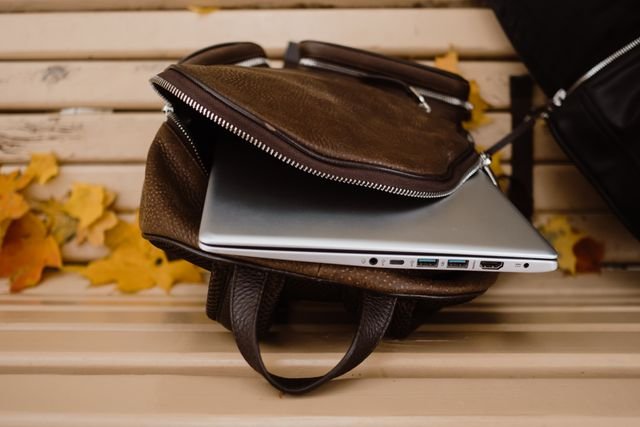
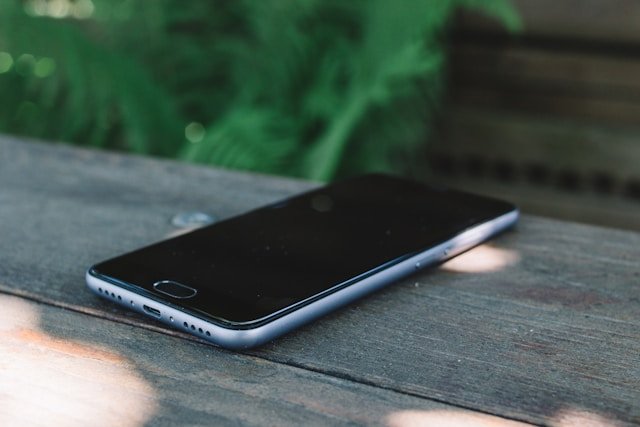
Foto: Phong Thanth | Zdroj: Pexels.com

Jak postupovat při ztrátě zařízení

Při ztrátě mobilu, tabletu nebo notebooku je důležité především jednat rychle a postupovat systematicky. První kroky by proto měly směřovat k ověření, zda je zařízení skutečně ztracené, nebo zda se nachází například v kanceláři či na jiném místě, kde ho můžete snadno dohledat. Pokud však máte podezření na krádež, je namístě co nejdříve přejít od hledání k ochraně zařízení, účtů a firemních dat.

Praktický postup takto můžeme rozdělit do několika navazujících fází. Uvedené časové údaje jsou však pouze orientační. Např. právě při podezření na krádež není vhodné čekat na uplynutí jednotlivých intervalů.

  1. Ověření ztráty (do 15 minut)
    Nejdříve je vhodné ověřit, zda zařízení skutečně není někde nablízku. Pomoci může prozvonění z jiného telefonu, kontrola poslední známé polohy nebo lokalizace prostřednictvím nativní sledovací služby výrobce. Pokud je zařízení online a podporuje přehrání zvuku, snadno ho takto najdete.

  2. Ověření krádeže (do 30 minut)
    Pokud zařízení nemůžete najít, bude potřebna více vyhodnotit okolnosti jeho zmizení. Podezřelé může být například neočekávané přesunutí zařízení na jinou adresu, jeho pohyb v lokalizační aplikaci či odpojení od sítě nebo odstranění SIM karty krátce po ztrátě.

  3. Omezení přístupu do zařízení (do 45 minut)
    Jakmile není možné ztracené zařízení rychle dohledat nebo existuje důvodné podezření na krádež, bude vhodné ho vzdáleně uzamknout. Přitom nesmíte zapomenout ani na služby, které mohou být zneužity samostatně. Bude nutné např. pozastavit platební tokeny v Apple Pay či Google Pay, zablokovat mobilní bankovnictví a zajistit ochranu přístupových údajů ve správci hesel, autentizačních aplikacích a passkeys uložených v zařízení. Podle situace může být nutné také kontaktovat policii a incident ohlásit.

  4. Odříznutí přístupu do účtů (do 60 minut)
    U firemních zařízení je potřeba zabránit také přístupu k pracovním účtům, aplikacím a datům. O ztrátě by proto mělo být co nejdříve informováno IT oddělení nebo osoba odpovědná za správu zařízení. Ta může například zablokovat přístup k firemním účtům, vzdáleně odhlásit zařízení nebo deaktivovat jeho firemní správu. Součástí reakce může být také blokace SIM karty. Ta sice zabrání jejímu zneužití, zároveň ale může omezit možnosti dalšího dohledání zařízení, takže je vhodné ji provést až s ohledem na aktuální stav pátrání.

  5. Smazání dat (při podezření na nevratnou ztrátu)
    ​Pokud je zřejmé, že ztracené zařízení nebude možné získat zpět, přijde na řadu vzdálené vymazání dat. Cílem přitom není pouze odstranit soubory, ale především zabránit jejich získání z úložiště. Moderní zařízení proto využívají hardwarové a softwarové bezpečnostní mechanismy, jako například TPM, Secure Enclave, BitLocker, FileVault, Activation Lock nebo Factory Reset Protection (FRP). Jejich účinnost však závisí na konkrétním zařízení, operačním systému a předchozí konfiguraci.​

Pozor

Pokud jste sami těmi, kdo ztracené zařízení našel, pokuste se majitele kontaktovat. Pokud majitele neznáte, odevzdejte telefon na Policii. Nálezce má právo na nálezné, které činí 10 % ceny nálezu (čímž ale není myšlena cena nového zařízení). V případě, že byste si zařízení ponechali, dopouštíte se přečinu zatajování věci, za který hrozí až rok vězení.

Najde mobil policie nebo operátor?

Pokud se vám ztracený telefon nedaří dohledat prostřednictvím služeb výrobce, pomoci může váš telefonní operátor nebo policie. Je ale důležité rozlišovat mezi lokalizací zařízení, blokací SIM karty a blokací samotného telefonu.

K čemu slouží IMEI

IMEI (International Mobile Equipment Identity) je unikátní identifikační číslo mobilního telefonu. Operátor díky němu dokáže v mobilní síti identifikovat konkrétní telefon, nezávisle na telefonním čísle nebo SIM kartě. IMEI se proto hodí především při řešení ztráty či krádeže pro nahlášení zařízení operátorovi nebo policii a případnou blokaci telefonu v mobilních sítích.

IMEI bývá uvedeno na původní krabičce telefonu nebo v dokladu o jeho koupi. Pokud však IMEI řešíte preventivně a telefon máte stále k dispozici, u některých telefonů ho můžete zobrazit také přímo v nastavení zařízení nebo můžete do aplikace Telefon zadat kód *#06# a IMEI se vám zobrazí. U zařízení se 2 SIM kartami se mohou zobrazovat 2 IMEI čísla (v takovém případě je vhodné evidovat obě).

Co může udělat operátor

Operátor může po nahlášení ztráty nebo krádeže zablokovat SIM kartu, aby ji nebylo možné dále používat k volání, SMS nebo mobilním datům. To je důležitý krok zejména v případě, kdy se obáváte zneužití telefonního čísla nebo služeb navázaných na SIM kartu.

Podle konkrétního operátora a situace lze řešit také blokaci samotného zařízení podle IMEI. Takový telefon pak může být zablokován pro používání v mobilní síti. Blokace IMEI ale není totéž jako lokalizace telefonu a sama o sobě neumožňuje majiteli zobrazit jeho aktuální polohu.

Při těchto krocích je pak nutné počítat i s určitou nevýhodou. Blokace SIM nebo zařízení může ztížit další dohledání telefonu. Pokud je tedy reálná šance na rychlé nalezení přes sledovací službu výrobce, není vždy vhodné okamžitě deaktivovat všechny možnosti komunikace zařízení. Při podezření na krádež má však ochrana účtů, dat a finančních prostředků zpravidla přednost.

Kdy kontaktovat policii

Pokud máte důvodné podezření, že telefon nebyl pouze ztracen, ale byl odcizen, je vhodné krádež oznámit policii. Připravte si především IMEI, výrobní číslo zařízení, doklad o koupi a informace o místě a přibližném čase, kdy ke ztrátě či krádeži došlo. U firemního zařízení je vhodné doložit také to, komu bylo zařízení přiděleno a jaká data nebo účty mohlo obsahovat.

Policie může při vyšetřování využít informace dostupné od operátora a další zákonné prostředky, které běžnému uživateli nejsou k dispozici. To ale neznamená, že policie dokáže automaticky každý ztracený telefon přesně lokalizovat. Úspěch závisí například na tom, zda se zařízení připojuje k mobilní síti, zda je stále aktivní a jaké informace jsou v konkrétním případě dostupné.

Častým omylem je totiž představa, že běžnému uživateli stačí zadat IMEI do nějaké aplikace nebo webové služby a zobrazí se aktuální poloha telefonu. Takto ale IMEI nefunguje. Jde především o identifikátor zařízení používaný v mobilních sítích, nikoliv o veřejný lokalizační systém.

Běžný uživatel proto nemůže sám najít telefon podle IMEI. K tomu slouží především služby typu Najít zařízení od Applu nebo Pátrací centrum od Googlu, které využívají informace ze samotného zařízení, jeho připojení a dalších dostupných lokalizačních mechanismů. IMEI je naopak důležitý hlavně pro identifikaci telefonu při komunikaci s operátorem, policií nebo při řešení jeho blokace.

U firemních zařízení se proto vyplatí mít IMEI a další identifikační údaje evidované ještě před případnou ztrátou. Pokud telefon zmizí, není pak nutné nejprve dohledávat krabičku nebo doklad o koupi a lze rychleji zahájit potřebné kroky.

Co je třeba nastavit předem

Možnost najít ztracený mobil, tablet nebo notebook závisí především na tom, jak bylo zařízení nastavené ještě před jeho ztrátou. Lokalizační služby totiž nelze zapnout až ve chvíli, kdy zařízení zmizí. Pokud na něm potřebné funkce nebyly aktivovány předem, možnosti následného dohledání budou výrazně omezené.

Foto: Brett Jordan | Zdroj: Unsplash.com

Konkrétní nastavení se liší podle operačního systému a výrobce zařízení, v principu jsou si ale nejnutnější funkce podobné.

  1. Přihlášený uživatelský účet

    Zařízení musí být propojené s účtem, přes který lze využít službu pro jeho vyhledání. U Androidu jde typicky o účet Google, u zařízení Apple zase o účet Apple. U firemních zařízení pak může být správa účtů řešena také prostřednictvím firemního systému pro správu mobilních zařízení (MDM).

  2. Zapnuté určování polohy

    Zařízení by také mělo mít povolené lokalizační služby. Bez nich může být přesné určení polohy omezené nebo zcela nedostupné. U firemních zařízení je proto vhodné mít nastavení polohy ošetřené firemní politikou a předem ověřit, že potřebné služby mohou lokalizaci využívat.

  3. Aktivovaná služba pro vyhledávání zařízení

    Samotné přihlášení k účtu často nemusí stačit. Musí být aktivní také příslušná služba pro hledání zařízení. Právě přes ni pak můžete zobrazit polohu zařízení, přehrát na něm zvuk, uzamknout jej nebo v některých případech i vzdáleně vymazat.

  4. Zapnuté offline hledání

    Podporovaná zařízení s touto funkcí mohou být dohledatelná i v situaci, kdy nejsou připojena k internetu. Princip se liší podle platformy, ale obecně může zařízení využít okolní kompatibilní telefony nebo jiná zařízení k předání informace o své přibližné poloze. Tato funkce musí být rovněž aktivovaná předem a její dostupnost závisí na konkrétním zařízení a službě.

  5. Zámek obrazovky

    Silný PIN, heslo nebo biometrické zabezpečení je základní ochranou proti neoprávněnému přístupu. Zároveň pomáhá chránit data v případě, že se zařízení dostane do cizích rukou. U firemních zařízení by měl být způsob uzamčení stanovený centrálně a vynucovaný bezpečnostní politikou.

  6. Šifrování úložiště

    ​Šifrování chrání data uložená v zařízení před jejich jednoduchým získáním například vyjmutím úložiště nebo pokusem o jeho čtení mimo původní zařízení. Moderní telefony a tablety mají šifrování zpravidla integrováno přímo v systému, u notebooků je však potřeba ověřit jeho stav a správnou konfiguraci.

Z výše uvedeného proto jasně plyne, že po ztrátě zařízení je už na úpravu nastavení opravdu pozdě. Pokud bylo před ztrátou vypnuté určování polohy, nebyla aktivovaná služba pro vyhledávání nebo zařízení nebylo přihlášené k potřebnému účtu, vzdálené zapnutí těchto funkcí nebude možné.

Jak najít telefon s Androidem

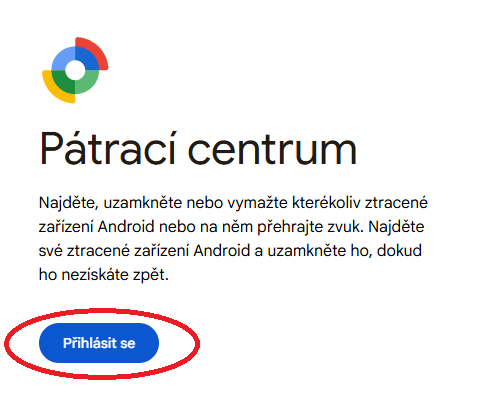
Nejrychlejším způsobem, jak najít ztracený telefon s Androidem nebo tablet se stejným operačním systémem, je využití služby Pátrací centrum od Googlu.

  1. V jiném telefonu nebo tabletu s Androidem otevřete aplikaci Pátrací centrum, nebo v případě, že jste u počítače, přejděte na stránku Pátrací centrum ve vašem prohlížeči.
  2. Přihlaste se Google účtem, který používáte ve vašem ztraceném telefonu.
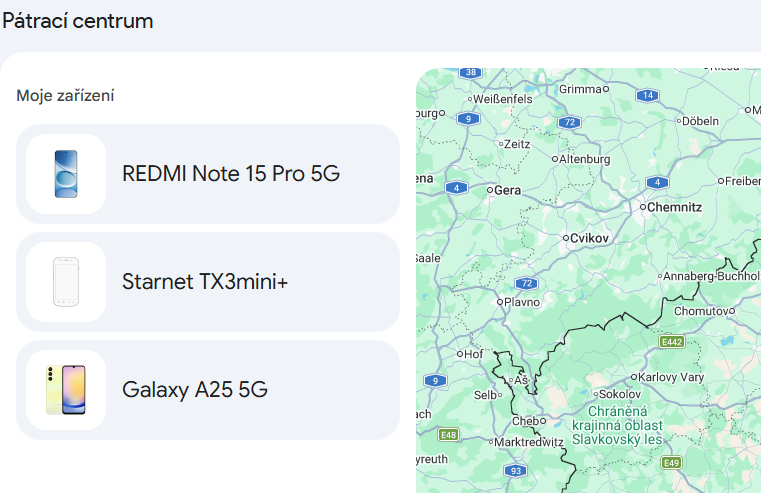
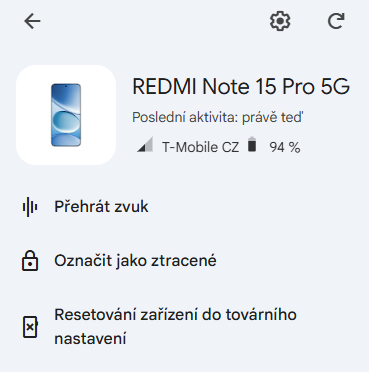
  1. Zobrazí se vám hlavní obrazovka Pátracího centra. V levém menu v sekci Moje zařízení vyberte ztracený telefon, který hledáte.
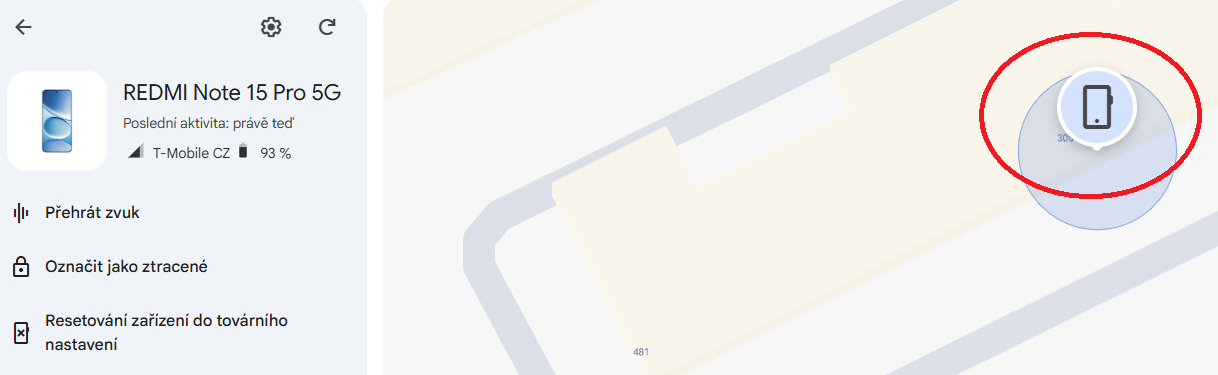
  1. Pokud se aplikaci podaří telefon kontaktovat (musí mít zapnutá Mobilní data či připojení k Wi-Fi), budete mít hned několik možností, jak situaci řešit. V mapě se totiž zobrazí jeho aktuální poloha, která vám hned napoví, jestli je někde blízko.
  1. V případě, že se telefon skutečně nachází někde poblíž vás, můžete na něm přehrát zvuk, což vám pomůže jej najít.
  1. Pokud naopak vidíte, že se telefon pohybuje nebo se nachází na cizí adrese, můžete jej označit jako ztracený (telefon se zamkne PINem, heslem nebo gestem, Google účet se odhlásí a platební karty budou odstraněny z Peněženky Google), nebo jej případně resetovat do továrního nastavení. (Tento krok sice trvale smaže veškerá data z telefonu, ale po resetování už nebude jeho poloha v Pátracím centru k dispozici, proto k němu přistupujte opravdu až v krajní nouzi.)
  2. Stejné kroky můžete podniknout i se zařízením, které není dostupné. Uzamčení nebo vymazání takového zařízení ale bude zahájeno až ve chvíli, kdy bude opět online.
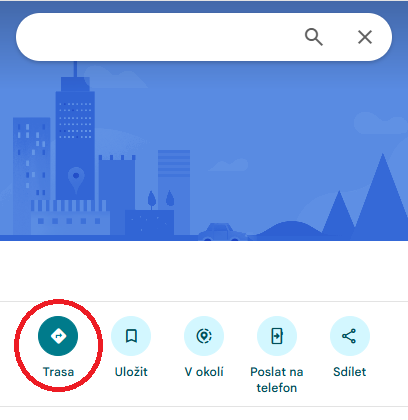
  3. Pokud se chcete pokusit ke ztracenému telefonu fyzicky dostat, v přiložené mapě klepněte na ikonu aktuální polohy telefonu. Zobrazí se vám aktuální souřadnice telefonu a po kliknutí na tlačítko Trasa se můžete nechat aplikací navigovat z vaší aktuální polohy až k poloze vašeho telefonu.

Jak najít iPhone

Pokud jste ztratili iPhone nebo iPad, nejrychleji je možné jej najít pomocí jiného Apple zařízení a aplikace Najít. Její použití je velmi snadné, stačí jí otevřít a zobrazit si polohu ztraceného iPhonu. Jakmile se zařízení na mapě najde, můžete jej prozvonit, navigovat se k němu nebo jej uvést do režimu ztráty.

Ne všichni ale vlastní další Apple zařízení, na kterém by bylo možné aplikaci Najít otevřít. Proto zde uvádíme návod, jak najít ztracený iPhone i bez druhého Apple zařízení. To je možné přes stránky iCloud.

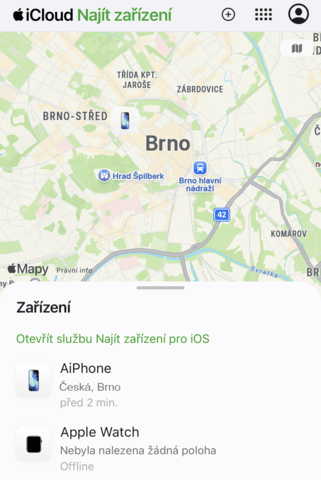
  1. Přejděte na stránku aplikace Najít zařízení a přihlaste se tím Apple účtem a heslem, které jste použili při nastavování služby Najít na vašem ztraceném zařízení.
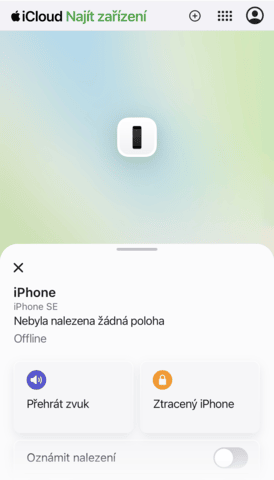
  2. Polohu zařízení, pokud je online, zjistíte tak, že v seznamu zařízení vyberete telefon nebo tablet, který chcete lokalizovat. Pokud je možné polohu najít, ihned se vám zobrazí na mapě. Pokud jí zjistit nelze, zobrazí se hlášení o tom, že hledané zařízení je offline. U takto označených zařízení pak aplikace po dobu 24 hodin zobrazuje alespoň poslední známou polohu. Pokud si zde navíc zvolíte možnost Oznámit mi nalezení a ztracený telefon se opět připojí a bude online, ihned vám o tom přijde upozornění na e-mail.
  3. Pokud máte po shlédnutí polohy zařízení pocit, že by mohlo být někde poblíž, můžete na něm stejně jako u Androidu přehrát zvuk. Ten se přehraje i v případě, že je na telefonu nastavený tichý režim nebo ztlumená hlasitost. V seznamu zařízení stačí vybrat telefon nebo tablet, na kterém chcete zvuk přehrát, a poté kliknout na tlačítko Přehrát zvuk.
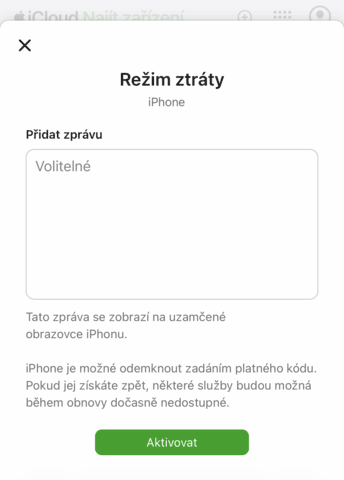
  4. Při nemožnosti najít ztracený iPhone poblíž můžete přistoupit k použití režimu ztráty. Zařízení se zamkne, aby se nikdo nedostal k vašim osobním údajům, a na jeho displeji navíc budete moci nastavit zprávu, která bude vysvětlovat, že zařízení je ztracené a jak vás kontaktovat. K tomu stačí ze seznamu zařízení v aplikaci vybrat ztracené zařízení a poté zvolit možnost Označit jako ztracené. Následně bude ještě potřeba vytvořit zamykací kód (nebyl-li nastaven dříve) a zadat vysvětlující zprávu s vašimi kontaktními údaji.
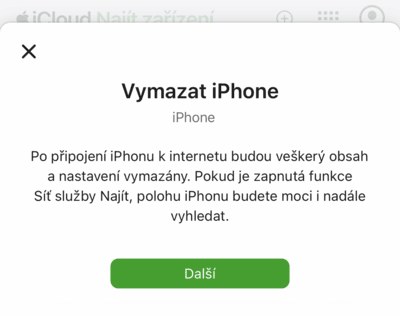
  5. Pokud došlo ke krádeži a není pravděpodobné, že by se vám zařízení vrátilo, můžete přistoupit k jeho kompletnímu vymazání, abyste svá data ochránili před neoprávněným přístupem. V tomto případě opět ze seznamu zařízení vyberte ztracený telefon a poté zvolte možnost Vymazat toto zařízení. I u takto vymazaného zařízení zůstane aktivní zámek aktivace, aby zařízení chránil a nikdo jiný si ho nemohl registrovat ke svému Apple účtu (k jeho opětovné aktivaci bude nutné zadat váš Apple účet a heslo).

Jak najít ztracený notebook

Při ztrátě notebooku se bude konkrétní postup lišit podle operačního systému ztraceného zařízení. Možnost dohledat ztracené zařízení neurčuje však pouze nastavení systému. Důležitá je také jeho hardwarová výbava a podpora konkrétní vyhledávací funkce.

Foto: Polina Kovaleva | Zdroj: Pexels.com

Na rozdíl od mobilů a tabletů s mobilním připojením jsou tablety a notebooky omezené pouze na Wi-Fi při vyhledávání v nevýhodě. Pokud bychom chtěli využít vyhledávání skrze mobilní síť, bylo by potřeba tyto parametry zohlednit už při nákupu zařízení, nikoliv až při řešení ztráty.

  • Aktivní datové připojení
    Telefony, tablety i notebooky potřebují pro řadu lokalizačních funkcí aktivní připojení k internetu, ať už prostřednictvím mobilních dat nebo Wi-Fi. Pokud jsou offline, jejich dohledání bude omezené na podporované offline mechanismy.
  • Mobilní připojení
    Pokud má být notebook nebo tablet dohledatelný i mimo dosah zabezpečené Wi-Fi sítě, měl by být vybaven 5G/LTE WWAN modulem či narrowband modulem. Samotná přítomnost slotu pro SIM kartu přitom ještě nemusí znamenat podporu všech funkcí.
  • Podpora lokalizace a antén
    U některých firemních notebooků je pro určování polohy potřeba konkrétní kombinace hardwaru, nejčastěji WWAN modulu a odpovídajících WWAN antén integrovaných v displeji. Dostupnost funkcí se proto může lišit i mezi různými konfiguracemi stejného modelu.
  • Podporovaná generace zařízení
    Výrobci mohou určité funkce pro dohledání podporovat pouze u vybraných generací nebo modelových řad. Při nákupu je proto vhodné ověřit konkrétní model a konfiguraci, nikoliv pouze obecné označení produktové řady.
  • Aktuální BIOS a firmware
    U notebooků mohou být některé bezpečnostní a lokalizační funkce závislé na správné verzi BIOSu a aktualizovaném bezpečném firmwaru. Všechna firemní zařízení by proto vždy měla být udržována v podporovaném a aktualizovaném stavu.
Tip

Je potřeba říct, že WWAN moduly a antény byly v drtivé většině umisťovány do firemních notebooků. Pokud používáte notebook určený pro běžné spotřebitele, nejspíše jím disponovat nebude. Příkladem může být HP, které je aktuálně dává pouze do 11 vybraných modelů HP Elitebook a HP ZBook​.

Jak najít notebook s Windows

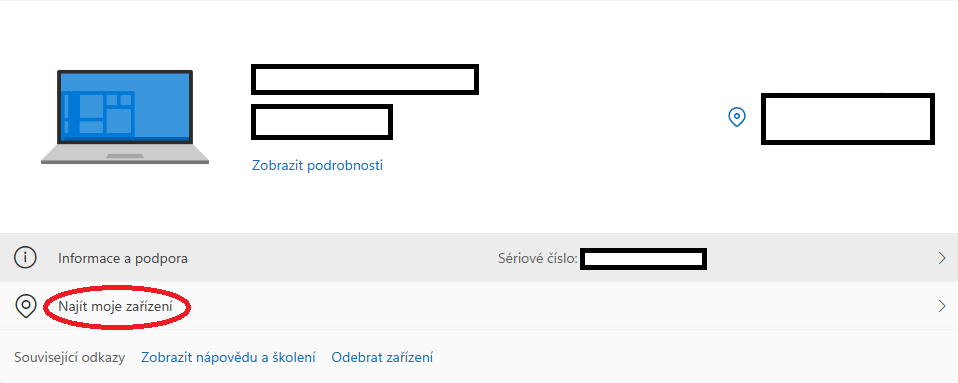
Pokud jde o notebook s Windows 10 nebo 11, pro jeho hledání můžete využít funkci Najít moje zařízení přes váš Microsoft účet. Funkce funguje pro všechna zařízení s Windows, než ji však budete moci použít, musí být na notebooku předem aktivována (k tomu je třeba přejít do Nastavení, vybrat Soukromí a zabezpečení a poté zvolit Najít moje zařízení, kde je nakonec potřeba přepnout posuvník do polohy Zapnuto). Váš účet musí být přitom typu Správce.

Poté je postup pro hledání ztraceného notebooku s Windows následovný:

  1. Ve vašem webovém prohlížeči přejděte na adresu account.microsoft.com/devices.
  2. Tam se přihlaste vašim Microsoft účtem a heslem.
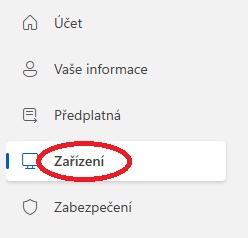
  3. V levém menu vyberte Zařízení. Zobrazí se obrazovka se seznamem vašich zařízení.
  1. Vyberte notebook, který hledáte, a klikněte na Najít moje zařízení.
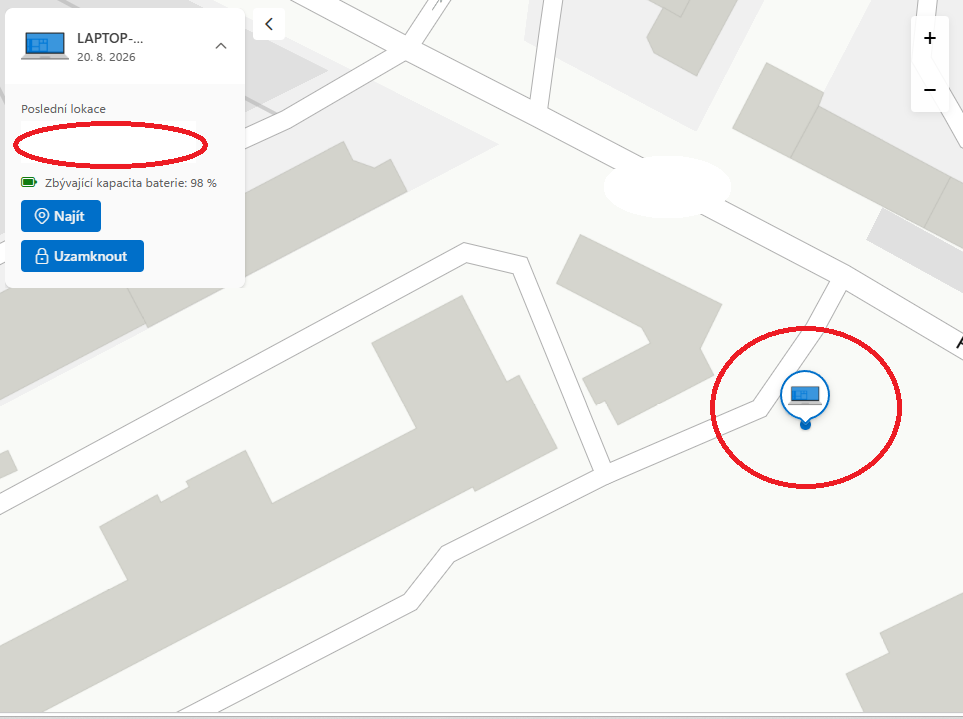
  1. Poté se vám už zobrazí mapa. Po kliknutí na tlačítko Najít se v ní pak zobrazí i aktuální poloha notebooku (je-li připojen k internetu).
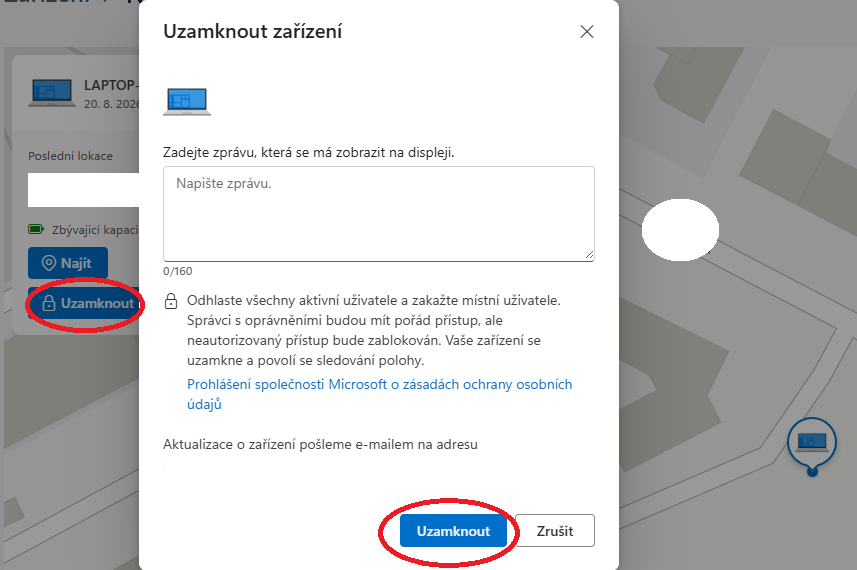
  1. Pokud se k notebooku nebude možné dostat, můžete jej na stránkách Microsoftu rovnou uzamknout a ochránit tak svá data. V tomto případě v menu zařízení použijte tlačítko Uzamknout. Zařízení se zamkne, neautorizovaný přístup bude zablokován a na displeji se zobrazí zpráva, kterou při zamykání vyplníte.

Jak najít Mac

Pokud došlo ke ztrátě nebo krádeži MacBooku, pro jeho lokalizaci můžete opět použít jiné zařízení Apple a aplikaci Najít. Následující návod ale opět uvádí, jak ztracený Mac dohledat i bez druhého Apple zařízení prostřednictvím služby Najít zařízení. Nezapomeňte však na to, že tato služba opravdu funguje pouze v případě, že jste tuto funkci na zařízení nastavili již dříve.

  1. Přejděte na adresu icloud.com/find a přihlašte se příslušným Apple účtem a heslem.
  2. Přejděte do sekce Zařízení nebo si zobrazte seznam všech vašich zařízení a zvolte ztracený Mac. Nyní se vám na mapě zobrazí přibližná poloha Macu.
  3. Pokud vidíte, že Mac je někde nablízku, můžete na něm kliknutím na Přehrát zvuk přehrát zvukový signál, který vám jej pomůže najít.
  4. Pokud je váš Mac opravdu ztracený, aktivujte režim Ztracený Mac. V menu Macu stačí kliknout na tlačítko Označit jako ztracené a následně nastavit zámek, kontaktní údaje a vysvětlující zprávu.
  5. Pokud máte i po kontaktování policie důvodné podezření, že se vám Mac nevrátí, můžete ho na dálku vymazat. Tím z počítače smažete veškerá data a zabráníte tak jejich zneužití, avšak Mac už pomocí služby Najít nepůjde dohledat.

Omezení lokalizace

Lokalizace ztraceného zařízení sice může výrazně zvýšit šance na jeho nalezení, nelze na ni ale spoléhat jako na přesný sledovací systém. Zobrazená poloha je často pouze přibližná a její přesnost závisí na způsobu, jakým zařízení svou polohu určuje, na dostupnosti signálu i na okolním prostředí. Obecně platí následující.

Foto: Eric Mclean | Zdroj: Unsplash.com
  • Poloha nemusí být úplně přesná
    Zařízení může svou polohu určovat pomocí GPS, mobilních sítí, Wi-Fi nebo kombinací těchto technologií. Zatímco venku může být poloha poměrně přesná, v některých situacích se může zobrazit pouze přibližná oblast, ve které se zařízení nachází.
  • Budovy přesnost snižují
    Uvnitř kancelářských budov, obchodních center, podzemních garáží nebo jiných prostor může být GPS signál slabý či nedostupný. Lokalizace se pak může opírat o Wi-Fi nebo mobilní síť a výsledná poloha může být méně přesná. Mapa proto může například ukazovat konkrétní budovu, aniž by bylo možné určit patro nebo konkrétní místnost. Informace, že se telefon nachází například na konkrétní adrese, tedy ještě automaticky neznamená, že bude možné zařízení fyzicky najít.
  • Zobrazená poloha může být starší
    Pokud zařízení není právě připojené k internetu nebo nemůže svou polohu odeslat, služba může zobrazit poslední známou polohu. Ta už ale nemusí odpovídat místu, kde se zařízení skutečně nachází. Stejně tak se zařízení může pohybovat a měnit polohu v rukou osoby, která jej odcizila. Při podezření na krádež proto není vhodné snažit se zařízení získat zpět vlastními silami. Aktuální nebo poslední známou polohu je lepší předat policii.
  • Zařízení musí mít možnost polohu předat
    ​Vypnutý telefon nebo notebook, zařízení bez dostupného připojení či s vybitou baterií může být výrazně obtížnější dohledat. Některá novější zařízení podporují hledání i po odpojení od internetu nebo po určitou dobu po vypnutí, nejde však o univerzální vlastnost.

Jak najít vybitý telefon či notebook

Vypnuté nebo vybité zařízení se hledá výrazně obtížněji než zařízení, které je zapnuté a připojené k internetu. Přesto nemusí být jeho ztráta automaticky beznadějná. Moderní telefony mohou využívat uloženou poslední polohu nebo speciální sítě pro offline hledání. Rozhodující je však konkrétní zařízení, jeho operační systém a nastavení, které bylo aktivní ještě před ztrátou.

Foto: Olga Nayda | Zdroj: Unsplash.com

Jak najít iPhone, když je vypnutý

U iPhonů a jiných Apple zařízení je třeba rozlišovat 2 funkce. Tou první je volba Odeslat poslední polohu, která iPhonu umožňuje pokusit se odeslat svou polohu společnosti Apple ve chvíli, kdy je baterie téměř vybitá. Tato poslední poloha je pak na webu iCloud zobrazována až 24 hodin.

Ještě důležitější pak může být síť služby Najít. Pokud byla před ztrátou aktivovaná, podporované zařízení může být dohledatelné i tehdy, když není připojené k Wi-Fi nebo mobilní síti. Zařízení vysílá prostřednictvím Bluetooth signál, který mohou zachytit jiná zařízení Apple v jeho okolí a anonymně a šifrovaně předat jeho přibližnou polohu do sítě Najít. U podporovaných modelů může tato funkce fungovat i po vypnutí zařízení. Apple uvádí například možnost dohledání iPhonu prostřednictvím sítě Najít až po dobu 24 hodin po jeho vypnutí nebo odpojení od internetu.

To ale neznamená, že byste mohli vypnutý iPhone libovolně sledovat v reálném čase. Pokud zařízení není možné lokalizovat, služba může zobrazit pouze poslední dostupnou polohu. Apple pak uvádí, že při použití sítě Najít může být poslední známá poloha zařízení uložena až 7 dní. Pokud pak zařízení svou polohu neodešle déle než těchto 7 dní, aplikace ji už nezobrazí.

Jak najít vypnutý telefon s Androidem

U telefonů s Androidem plní podobnou úlohu Pátrací centrum. Pokud je předem zapnuté hledání offline, může služba využít nejen poslední zašifrovanou polohu uloženou v zařízení, ale u podporovaných nastavení také síť dalších Android zařízení. Ta prostřednictvím Bluetooth mohou zachytit ztracené zařízení v okolí a předat jeho přibližnou polohu do Pátracího centra.

Pokud offline hledání nebylo předem nastavené, Pátrací centrum může zobrazit pouze poslední známou polohu, kterou zařízení odeslalo před odpojením.

Notebooky s Windows

U notebooků s Windows je situace odlišná. Vestavěná funkce Najít moje zařízení vyžaduje, aby byla předem zapnutá, zařízení mělo zapnuté určování polohy a bylo přihlášené k osobnímu účtu Microsoft s oprávněním správce. Microsoft pak také uvádí, že pro odeslání polohy musí být zařízení připojené k internetu a mít dostatek energie.

Na rozdíl od podporovaných telefonů Apple a Android proto nelze obecně očekávat, že běžný notebook s Windows bude možné dohledat po jeho úplném vypnutí nebo vybití prostřednictvím této vestavěné funkce. Pokud byl notebook před odpojením online a jeho poloha byla zaznamenána, může být k dispozici poslední známá poloha, ale rozhodně nejde o průběžné sledování vypnutého počítače.

Co od off-line hledání reálně očekávat

Off-line hledání je pouze užitečnou zálohou, která zvýší šance pro dohledání ztraceného zařízení, nikoli záruka jeho nalezení. Aby fungovalo, musí být podporované konkrétním hardwarem a softwarem a příslušné funkce musí být aktivované ještě před ztrátou. U síťového hledání pak také velmi záleží na tom, zda se ztracené zařízení dostane do dosahu dalších kompatibilních zařízení, která mohou jeho signál zachytit. Uprostřed ničeho je šance na jeho zaznamenání jiným zařízením pouze nízká.

Pro firmy z toho proto plyne jednoduchý závěr. Vybitý nebo vypnutý telefon sice není automaticky ztracený navždy, ale nelze předpokládat, že ho bude možné kdykoliv dohledat. Při pořizování firemních zařízení je proto vhodné ověřit podporu off-line hledání u konkrétních modelů a následně tuto funkci zahrnout do standardní konfigurace. Současně je potřeba počítat i s tím, že čím déle zařízení zůstává bez energie, bez připojení nebo mimo dosah příslušné sítě, tím menší je šance na získání nové informace o jeho poloze.

Co když se zařízení nenajde

Pokud se vám ztracené zařízení nepodaří dohledat, bude potřeba přestat řešit pouze jeho fyzické nalezení a zaměřit se především na omezení škod. U firemního zařízení je totiž často důležitější zabránit neoprávněnému přístupu k účtům a datům než samotný hardware získat zpět.

Foto: K | Zdroj: Pexels.com

Kdy stačí zařízení uzamknout

Vzdálené uzamčení je vhodnou první volbou tehdy, pokud stále existuje reálná šance, že se vám zařízení podaří získat zpět. Uzamčením zabráníte běžnému přístupu k jeho obsahu, aniž byste přišli o možnost jeho dalšího dohledání.

U firemních zařízení je ale potřeba současně posoudit, zda samotný zámek představuje dostatečnou ochranu. Pokud zařízení obsahuje citlivá data a existuje důvodné podezření, že se k němu dostala cizí osoba, není vhodné spoléhat pouze na zámek obrazovky. V takovém případě je potřeba pokračovat také omezením přístupů k firemním účtům a službám. 

Kdy přistoupit k úplnému vymazání

Vzdálené vymazání (remote wipe) je krajní opatření pro situace, kdy je zařízení pravděpodobně nenávratně ztracené nebo odcizené a ochrana dat má přednost před možností jeho dalšího dohledání. Po jeho provedení se odstraní veškerá data a ztracené zařízení se uvede do stavu, který znemožní jeho běžné použití.

Musíte ale přitom počítat i s logickým následkem. Po vymazání bude ztracena možnost zařízení dále lokalizovat prostřednictvím dané služby. Proto není vhodné remote wipe spouštět automaticky při každé ztrátě. Rozhodnutí by mělo vycházet především z citlivosti dat, okolností ztráty a pravděpodobnosti, že zařízení bude možné získat zpět.

Co je selektivní vymazání

Ve firmách nemusí být vždy nutné mazat celé zařízení. Pokud firma používá MDM nebo jiný systém pro správu koncových zařízení, může podle konkrétní platformy a konfigurace využít také selektivní vymazání firemních dat. To umožňuje odstranit například firemní profil, pracovní aplikace a jejich data, zatímco osobní obsah zaměstnance může v zařízení zůstat zachován.

Možnost selektivního vymazání však rozhodně není univerzální funkcí každého telefonu nebo notebooku. Závisí na použitém systému správy, způsobu registrace zařízení a konkrétní konfiguraci.

Jak postupovat

Praktické pravidlo zní tak, že pokud existuje rozumná šance na nalezení zařízení a data jsou dobře chráněna, začněte uzamčením a odvoláním rizikových přístupů. Pokud je zařízení pravděpodobně nenávratně ztracené nebo odcizené a obsahuje citlivá firemní data, zvažte remote wipe. Ve firmách, které používají MDM, je navíc vhodné předem připravit možnost selektivního vymazání pracovních dat. Cílem není za každou cenu smazat zařízení, ale co nejrychleji snížit riziko zneužití dat a účtů.

Tím to ale nekončí, když odhlédneme od řešení samotného zařízení, bude potřeba udělat ještě následující kroky.

  • Změna přihlašovacích údajů a přístupů
    Samotné uzamčení nebo vymazání zařízení nemusí však vyřešit všechny bezpečnostní problémy. Pokud bylo zařízení před ztrátou přihlášeno k firemním službám, je vhodné ukončit jeho aktivní relace a přístupové tokeny a podle rizika také změnit nebo resetovat přihlašovací údaje. Týká se to především firemního e-mailu a cloudu, VPN a vzdáleného přístupu, administrátorských účtů, správců hesel, nebo třeba autentizačních aplikací a dalších prostředků pro vícefaktorové ověřování.
  • Kontaktování banky
    Pokud se na zařízení používalo mobilní bankovnictví nebo byly aktivní platební služby, bude nutné kontaktovat také banku a podle jejího postupu zablokovat nebo deaktivovat příslušné přístupy a platební prostředky.
  • Nahlášení incidentu regulátorům
    Ztráta nebo krádež zařízení by pak nakonec určitě neměla zůstat pouze mezi zaměstnancem a IT oddělením. Incident je naopak vhodné zaznamenat podle interních pravidel firmy a vyhodnotit, zda mohl vést k úniku osobních, obchodních nebo jinak citlivých údajů. Podle okolností pak může vzniknout také povinnost řešit incident z pohledu ochrany osobních údajů nebo dalších regulatorních požadavků.
  • Informování Policie ČR
    O případné krádeži by pak určitě měla být informován také policie. Při oznámení se vám budou hodit identifikační údaje zařízení, doklad o jeho vlastnictví a informace o poslední známé poloze. U firemního zařízení je užitečné mít tyto údaje evidované centrálně, aby je bylo možné dodat bez zbytečného prodlení.

Co umí MDM systémy

U několika firemních zařízení může být ruční řešení ztráty ještě zvládnutelné. Jakmile ale firma spravuje desítky nebo stovky telefonů, tabletů a notebooků, je potřeba mít celý proces pod kontrolou z jednoho místa. Právě k tomu slouží MDM (Mobile Device Management), tedy systém pro centrální správu firemních zařízení.

MDM umožňuje IT správci zařízení evidovat, nastavovat bezpečnostní pravidla a v případě incidentu provádět vzdálené akce. Konkrétní možnosti se liší podle platformy, princip je ale podobný. Správce nemusí mít ztracený telefon nebo notebook fyzicky v ruce, aby mohl zahájit jeho zabezpečení.

Co zmůže MDM při ztrátě zařízení

Pokud dojde ke ztrátě zařízení, přes centrální konzoli MDM můžete podniknout například tyto kroky:

  1. Lokalizovat ztracené zařízení.
  2. Vzdáleně zařízení uzamknout.
  3. Zapnout režim ztraceného zařízení a zobrazit na něm vlastní zprávu a kontaktní údaje.
  4. Vzdáleně celé zařízení vymazat.
  5. Odstranit firemní data z BYOD zařízení. (Při používání soukromého mobilu nebo tabletu by firma neměla automaticky získat kontrolu nad celým zařízením. Zaměstnanec na něm totiž může mít fotografie, osobní komunikaci, bankovní aplikace a další soukromý obsah.)

    Moderní systémy proto umožňují oddělit pracovní a osobní část zařízení. Při ztrátě takového zařízení pak MDM může odstranit pracovní profil a firemní data, aniž by byla smazána osobní část zařízení. To je podstatný rozdíl oproti úplnému vymazání. Wipe celého zařízení je krajní opatření, zatímco selektivní vymazání firemních dat je vhodnější tam, kde je potřeba chránit firemní informace, ale současně respektovat soukromí zaměstnance.
  6. Centrálně vynutit bezpečnostní pravidla pro všechna registrovaná zařízení, kdy MDM může celé flotile nastavit požadavky na zámek obrazovky nebo třeba pravidla pro šifrování.

Důležitou vlastností MDM je také centrální evidence. IT správce tak nemusí při incidentu nejprve zjišťovat, komu zařízení patří, jaký model používá a jakým způsobem ho lze vzdáleně zabezpečit. Tyto informace má k dispozici v administrátorské konzoli. Na trhu přitom v současnosti existuje řada MDM řešení, které můžete využít. Těmi nejznámějšími jsou například Microsoft Intune, Apple MDM,Android Enterprise nebo ESET Protect.

Ani MDM ale není řešením, které by dokázalo obejít všechny technické limity ztraceného zařízení. To musí být do správy zaregistrované ještě před ztrátou a jednotlivé funkce musí být správně nakonfigurované. Stejně tak vzdálený příkaz není okamžitý přenos informace do zařízení bez ohledu na jeho stav. Pokud je zařízení off-line, příkaz se zpravidla provede až ve chvíli, kdy se znovu spojí se správcovskou službou.

Tip

Samotná registrace zařízení do MDM není jedinou součástí moderního zabezpečení. Přístup zaměstnance k firemním systémům by měl být řízen podle identity, oprávnění, stavu zařízení a konkrétního požadavku na přístup. Tento princip vychází z modelu Zero Trust, ve kterém se automaticky nepředpokládá důvěryhodnost zařízení ani uživatele.

Lokalizační služby výrobců

Vedle klasických MDM systémů nabízejí někteří výrobci notebooků vlastní technologie, které jsou přímo propojené s hardwarem zařízení. Výhodou může být možnost komunikovat s notebookem i ve chvíli, kdy není připojený k běžné síti nebo není spuštěný operační systém.

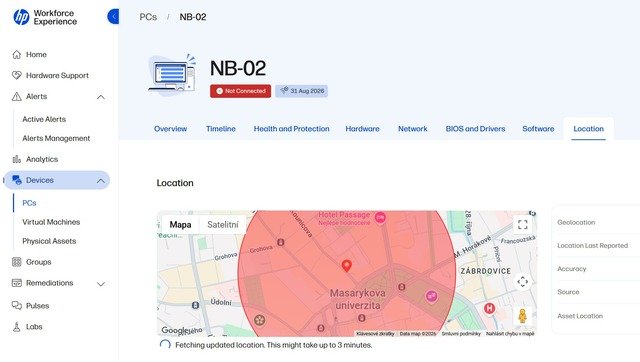
HP Protect & Trace with Wolf Connect

Příkladem může být řešení HP Protect & Trace with Wolf Connect, které HP představuje jako nástroj pro vzdálené vyhledání, uzamčení a vymazání firemního notebooku. Klíčovou vlastností je, že komunikace s notebookem nemusí být závislá na jeho běžném internetovém připojení. HP uvádí, že řešení umožňuje tyto operace provádět i v případě, kdy je počítač vypnutý, odpojený od internetu nebo není schopen nabootovat.

Technologickým základem je Wolf Connect, což je samostatný komunikační kanál využívající mobilní síť. Využívá narrowband modul (MNB) integrovaný do notebooku, který používá standard LTE-M. Ten je navržen pro nízkou spotřebu a nízké náklady a slouží přímo ke komunikaci se službou Wolf Connect. Neposkytuje proto uživateli běžný přístup k internetu.

Na této konektivitě pak stojí samotný Protect & Trace. IT správce může notebook najít, dočasně uzamknout nebo vzdáleně vymazat. U vymazání HP počítá s použitím zejména v situaci, kdy je zařízení považováno za nenávratně ztracené nebo je vyřazováno a je potřeba bezpečně smazat data z jeho disku.

Samotný proces pak může vypadat následovně. Zaměstnanec nahlásí ztrátu helpdesku, IT notebook vzdáleně uzamkne a následně může pracovat s jeho polohou. Pokud se zařízení podaří získat zpět, lze uživateli předat odemykací kód. Pokud je notebook považován za nenávratně ztracený, IT po schválení může provést jeho vzdálené vymazání.

Varianta pouze přes Wi-Fi

HP současně nabízí také Protect & Trace bez Wolf Connect, tedy variantu využívající běžné síťové připojení. Je určena například pro situace, kdy není možné nebo ekonomicky vhodné použít Wolf Connect, případně když konkrétní model notebooku nebo země nejsou podporovány.

Funkce lokalizace, uzamčení a vymazání zůstávají k dispozici, ale řešení má podstatně větší technické omezení. Notebook musí být zapnutý, nabootovaný a připojený k internetu. To je zásadní rozdíl oproti variantě s Wolf Connect.

Obě varianty jsou součástí širšího konceptu centrální správy HP přes Workforce Experience Platform, která poskytuje cloudovou správu a sjednocuje provozní část řešení.

Rizika ztracených zařízení

Jak už jsme si v průběhu článku sdělili, ztráta nebo krádež firemního telefonu, tabletu či notebooku nepředstavuje pouze finanční ztrátu za samotné zařízení. Pokud není dostatečně zabezpečené, může se přes něj útočník dostat k firemním datům, účtům nebo dalším službám. Nyní se proto podívejme na to, co vše je přesně ohroženo.

Foto: Towfiqu Barbhuiya | Zdroj: Unsplash.com
  • Únik běžných firemních dat
    Ztracené zařízení může obsahovat pracovní dokumenty, e-maily, kontakty, databáze, fotografie nebo další informace. Pokud nejsou data dostatečně chráněna například zaheslováním citlivých souborů, složek (a jejich šifrováním) a silným zámkem obrazovky, může se k nim dostat neoprávněná osoba.

  • Únik firemního know-how
    U nejcitlivějších firemních dat pak může být dopad ještě závažnější. Ztracený notebook může obsahovat například technickou dokumentaci, cenové nabídky, obchodní plány nebo jiné informace představující konkurenční výhodu. Jejich získání neoprávněnou osobou může v krajním případě souviset i s možností průmyslové špionáže. V takovém případě je potřeba zvážit, jestli má větší cenu zařízení, nebo data na něm uložená.

  • Zneužití přihlašovacích údajů
    V zařízení mohou být uložená hesla, přístupové tokeny, passkeys nebo přihlašovací relace k firemním službám. Útočník tak nemusí znát samotné heslo, aby mohl získat přístup k některým účtům. Rizikem mohou být také autentizační aplikace nebo jiné prostředky používané pro vícefaktorové ověřování. Získané přístupy pak mohou být dále zneužity například k dalším útokům na zaměstnance nebo obchodní partnery. Útočník se může pokusit vydávat za zaměstnance a využít phishing či další metody sociálního inženýrství k získání dalších přístupových údajů.

  • Přístup k firemnímu e-mailu a cloudu
    Pokud zůstane zařízení přihlášené k firemnímu e-mailu, Microsoft 365, Google Workspace nebo jiným cloudovým službám, může neoprávněná osoba získat přístup k pracovním zprávám a dokumentům. Zároveň může přes kompromitovaný e-mail například resetovat hesla k dalším službám nebo se vydávat za zaměstnance.

  • Zneužití platebních metod
    ​Na firemním telefonu mohou být uložené platební karty nebo aktivní platební tokeny v Apple Pay či Google Pay. Podle konkrétní služby a nastavení zařízení může být jejich zneužití omezeno zámkem zařízení, při ztrátě je ale přesto vhodné platební prostředky co nejdříve zablokovat nebo deaktivovat podle postupu banky.

  • Porušení GDPR
    Pokud zařízení obsahuje osobní údaje zaměstnanců, zákazníků nebo obchodních partnerů, může jeho ztráta představovat také bezpečnostní incident z pohledu ochrany osobních údajů. Firma by proto měla posoudit, jaká data se na zařízení nacházela a zda incident nezakládá povinnost přijmout další opatření nebo jej oznámit příslušnému dozorovému orgánu.

  • Nesplnění bezpečnostních požadavků
    Ztráta zařízení může být problémem také z pohledu regulatorních nebo smluvních požadavků. U některých firem může být potřeba řešit incident v rámci povinností vyplývajících například z NIS2 či DORA nebo dalších předpisů a interních bezpečnostních pravidel. Rozhodující přitom není samotná ztráta zařízení, ale především její dopad na bezpečnost a dostupnost firemních systémů a dat.

  • Finanční ztráta
    Kromě ceny samotného zařízení může firmě vzniknout také řada dalších nákladů. Může být nutné pořídit náhradní hardware, obnovit pracovní prostředí, řešit incident s IT nebo externími specialisty a případně uhradit náklady spojené s únikem dat či narušením provozu.

  • Poškození reputace
    Únik firemních nebo osobních údajů může poškodit důvěru zákazníků, obchodních partnerů i zaměstnanců. Zvlášť problematická může být situace, kdy firma nemá ztrátu zařízení pod kontrolou a nedokáže rychle doložit, jaká opatření přijala k omezení rizika.

  • Narušení provozu firmy
    ​Ztracený notebook nebo telefon může zaměstnanci znemožnit přístup k pracovním systémům a tím dočasně omezit jeho práci. Pokud jde například o zařízení administrátora, obchodníka nebo pracovníka s přístupem ke kritickým systémům, může mít incident dopad i na další zaměstnance nebo fungování celé firmy.

Ztracené zařízení tedy není pouze problémem konkrétního zaměstnance, který telefon nebo notebook používá. Ve firemním prostředí může jít o bezpečnostní incident s dopadem na data, účty, finance i samotný provoz firmy. Právě proto by měl být předem definovaný postup pro ztrátu nebo krádež součástí celkové bezpečnostní politiky firmy.

Jaké procesy by firma měla mít

Prevence ztráty nebo krádeže zařízení nekončí u nastavení samotného telefonu či notebooku. Firma by měla mít předem definované také organizační procesy, které zajistí, že zařízení bude správně zabezpečené, evidované a že při jeho ztrátě každý zaměstnanec ví, co a komu má oznámit.

  • Evidence firemních zařízení
    Každé zařízení by mělo být evidované včetně sériového čísla, IMEI, přiřazeného zaměstnance, typu zařízení a dalších důležitých identifikátorů. Evidence usnadní správu zařízení, řešení incidentu i případné jednání s policií nebo operátorem.

  • Bezpečnostní politika
    Firma by měla mít jasně stanovená pravidla pro používání firemních zařízení. Součástí by měl být požadavek na zámek obrazovky, šifrování, aktualizace ovladačů i operačního systému, používání firemních účtů a dalších bezpečnostních opatření.

  • Registrace zařízení do MDM
    Při předání telefonu, tabletu nebo notebooku zaměstnanci by mělo být zařízení nejprve zapsáno do firemního MDM. Firma tak může centrálně vynutit bezpečnostní nastavení, zařízení lokalizovat, uzamknout nebo v případě potřeby smazat.

  • Postup při hlášení ztráty či krádeže
    Zaměstnanec by měl přesně vědět, komu a jak ztrátu nahlásit, a jak rychle tak musí učinit. IT nebo bezpečnostní tým následně vyhodnotí situaci, zařízení případně uzamkne, odvolá přístupy, zablokuje účty a podle potřeby provede vzdálené smazání dat.

  • Školení zaměstnanců
    Zaměstnanci by měli vědět, jak zařízení chránit, a především co dělat při jeho ztrátě. Důležité je zdůraznit, že incident je potřeba nahlásit co nejdříve (ne až ve chvíli, kdy je jisté, že se zařízení nenajde).

  • Pravidelné zálohy
    Důležitá firemní data by neměla být závislá pouze na jednom zařízení. Pravidelné zálohování dat umožní obnovit data i v případě ztráty, krádeže nebo nutnosti zařízení vzdáleně vymazat. Pokud k zálohování firma používá externí disky nebo flash disky, je pak vhodné chránit také tato média, například zaheslováním externího disku.

  • Plán reakce na incident
    ​Firma by měla mít připravený jednoduchý a praktický postup pro situace, kdy dojde ke ztrátě nebo krádeži. Měl by určovat, kdo incident přijímá, kdo rozhoduje o uzamčení či smazání zařízení, kdo řeší účty a přístupy a kdy je potřeba kontaktovat banku, operátora, policii nebo další subjekty.

Závěr

Ztráta nebo krádež firemního telefonu, tabletu či notebooku není jen nepříjemností, ale může představovat závažný bezpečnostní incident. Největší šanci na jeho zvládnutí máte tehdy, pokud je zařízení předem správně nastavené. Tzn. má aktivní lokalizaci, silný zámek, šifrování a ideálně je spravované prostřednictvím MDM. Při samotné ztrátě je pak potřeba jednat rychle a zařízení lokalizovat a uzamknout, zabezpečit firemní účty a podle situace zvážit vzdálené vymazání dat. Stejně důležité je mít ve firmě předem nastavený jasný postup, aby to bylo možné.

Kam dál

Jak najít ztracený telefon, tablet, notebook
před 1 dnem, 26.8.2026

Jak najít ztracený telefon, tablet, notebook

Ztracené zařízení není jen nepříjemnost. S jeho ztrátou může uniknout přístup k firemním a bankovním účtům, interním dokumentům i interním systémům. Naštěstí lze u řady zařízení jejich polohu dohledat na dálku a v případě potřeby je také uzamknout. Číst celý článek

clanek-kategorie-IT Bezpečnost
Co je dvoufaktorová a vícefaktorová autentizace
před 27 dny, 31.7.2026

Co je dvoufaktorová a vícefaktorová autentizace

Dvoufaktorové a vícefaktorové ověření patří mezi nejúčinnější způsoby, jak ochránit online účty před zneužitím. Přidávají totiž další vrstvu zabezpečení nad rámec samotného hesla, které lze uhodnout, prolomit nebo získat při úniku dat. Číst celý článek

clanek-kategorie-IT Bezpečnost
Co je a jak probíhá kybernetický útok
před 2 měsíci, 10.7.2026

Co je a jak probíhá kybernetický útok

Kybernetické útoky jsou stále častější, sofistikovanější a jejich dopady čím dál fatálnější. V článku se podíváme na to, co je kybernetický útok, jak obvykle probíhá, jaké techniky útočníci nejčastěji využívají a proč se jejich terčem stávají i české organizace. Číst celý článek

clanek-kategorie-IT Bezpečnost
Jak vybrat pracovní tablet - na psaní, na volání i na cesty
před 2 měsíci, 9.7.2026

Jak vybrat pracovní tablet - na psaní, na volání i na cesty

Pracovní tablet dokáže výrazně zvýšit produktivitu, ale jen pokud zvolíte správný model. V tomto článku vám poradíme, jak se zorientovat v nabídce a vybrat tablet, který bude spolehlivým pracovním nástrojem dnes i v následujících letech. Číst celý článek

clanek-kategorie-Hardware
Jak Gymnázium Stříbro vyřešilo tisk
před 2 měsíci, 23.6.2026

Jak Gymnázium Stříbro vyřešilo tisk

Gymnázium se rozhodlo podívat na tisk jinak. Místo pořizovací ceny zařízení se zaměřilo na celkové náklady provozu, bezpečnost dokumentů a jednoduchost správy. Číst celý článek

clanek-kategorie-Tiskárny,clanek-kategorie-Jen Tisk,clanek-kategorie-Hardware,clanek-kategorie-IT Bezpečnost
Jak postavit a zapojit počítač krok za krokem
před 3 měsíci, 3.6.2026

Jak postavit a zapojit počítač krok za krokem

Sestavení vlastního počítače vám dává možnost přizpůsobit výkon, výbavu i rozpočet přesně vašim potřebám. Přestože může montáž jednotlivých komponent na první pohled působit složitě, při dodržení správného postupu ji zvládne i začátečník. Číst celý článek

clanek-kategorie-Hardware