Jak vybrat monitor
​pro grafiky a fotografy

Barvy, kontrast i jemné detaily mohou na různých monitorech vypadat překvapivě odlišně. Zatímco běžný displej často stačí pro kancelářskou práci nebo sledování videí, při úpravě fotografií, grafice či tvorbě tiskových podkladů už může nepřesné zobrazení znamenat zbytečné chyby i zklamání z výsledku. Proto se v následujícím článku podíváme na to, jak vybrat monitor pro fotografy a grafiky tak, aby odpovídal nárokům na věrnost barev, ostrost obrazu i pohodlnou práci při dlouhých hodinách u počítače.

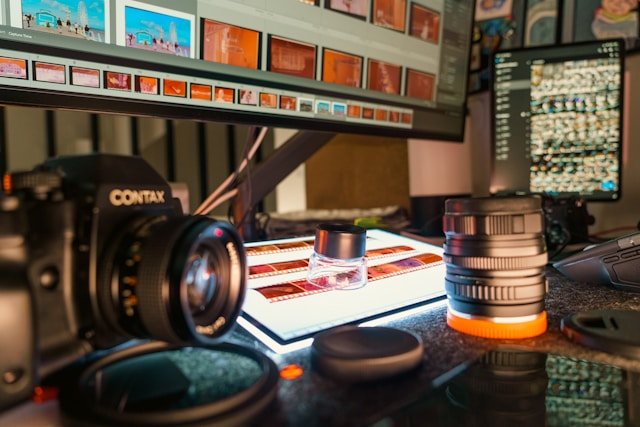
Foto: Juriy Maslak | Zdroj: Depositphotos.com
Hlavní tipy
  • IPS panel jako bezpečná volba
    Monitory IPS nabízí nejpřesnější podání barev a nejširší pozorovací úhly ze všech LCD technologií. OLED je plnohodnotnou alternativou pro video, ale pro čistě statickou grafickou práci zůstává IPS bezpečnější volbou kvůli riziku vypalování UI prvků u OLED.
  • Ideální úhlopříčka pro 4K začíná na 27"
    Pro profesionální fotografii a grafiku je 4K standardem, přičemž ideální úhlopříčka je pak 27 až 30". QHD (2560 × 1440) je pak dobrý kompromis při omezeném rozpočtu.
  • Široký gamut podle výstupu
    Monitory s Adobe RGB volte pro editaci fotek a tisk, DCI-P3 pro video a HDR obsah, sRGB pak pro webovou grafiku. Pokrytí gamutu patří ke klíčovým parametrům. 
  • Delta E pod 2, ideálně pod 1
    Barevná přesnost vyjádřená hodnotou Delta E rozhoduje o věrnosti zobrazení. Pro profesionální práci hledejte Delta E < 2, pro špičkovou přesnost volte < 1.
  • Hardwarová kalibrace
    Pro konzistentní barvy v čase je nezbytná. Ukládá nastavení přímo do monitoru nezávisle na počítači, systému i softwaru.
  • Rozpočet nad 20 000 Kč pro seriózní práci
    ​Pod touto hranicí získáte slušné sRGB monitory. Pokud chcete široký gamut, nízkou Delta E a pokročilou kalibraci, budete potřebovat větší rozpočet.

Kancelářský vs grafický monitor

Pokud vybíráte svůj první monitor pro grafické práce, může vás napadnout, proč si nepořídit levnější kancelářský, který má také slušné parametry.

Pro grafické práce a úpravu fotografií je monitor klíčovým nástrojem, protože přímo ovlivňuje, jak přesně uživatel vidí barvy a detaily. Hlavní rozdíl zde spočívá v přesnosti a dlouhodobé stabilitě barev. Grafické monitory využívají kvalitnější panely a elektroniku, které zajišťují konzistentní zobrazení v čase a umožňují přesnou kalibraci barev.

Obraz kancelářských monitorů sice může zpočátku také působit velmi dobře, jejich barevné podání se však bez kontroly bude časem odchylovat. Kvůli tomu uživatel postupně ztrácí jistotu, že pracuje s odpovídajícím obrazem. Grafický monitor naopak umožňuje tuto přesnost ověřit a dlouhodobě udržet.

Speciální grafický monitor samozřejmě není nutný ve všech případech. Pro základní úpravy fotografií či videa bez důrazu na barevnou přesnost může být kvalitní kancelářský model dostačující. Jakmile má být ale výstup profesionální, jsou často potřeba komplexnější editace a to už vyžaduje i odpovídající grafický monitor.

Tip

Technickým parametrům monitorů pro běžné pracovní činnosti se věnujeme v samostatném článku o výběru pracovního monitoru

Fotografie, tisk a digitální tvorba

Vhodné je se také zamyslet, na co přesně budete monitor využívat. Pod pojmem grafické práce se skrývá celá paleta činností, přičemž nároky na zobrazovací schopnosti monitoru se mohou lišit.

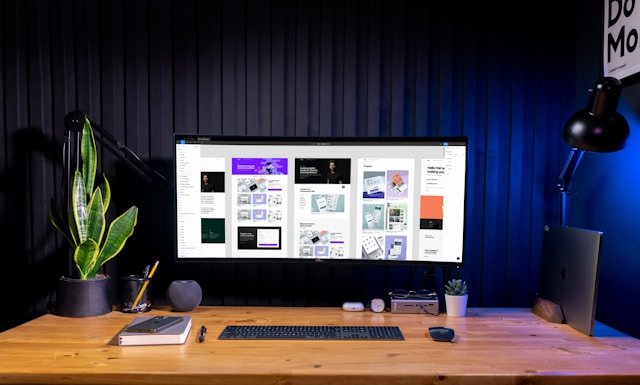
Foto: Jakub Zerdzicki | Zdroj: Unsplash.com

Vycházet je třeba především z plánovaného cílového výstupu a používaného barevného prostoru:

  • sRGB
    Pro základní digitální tvorbu, jakou je například webdesign, je standardem sRGB, což je nejrozšířenější mezinárodní standard pro zobrazení barev na digitálních zařízeních. Zajišťuje, že se barvy zobrazí stejně na monitorech počítačů i displejích mobilů.

  • Adobe RGB
    Fotografové a všichni, kteří své grafické výstupy i tisknou, při své práci využívají širší barevné prostory, typicky právě Adobe RGB, který umožňuje zobrazit více odstínů a lépe tak odpovídá tiskovým požadavkům.

  • DCI-P3
    ​​V oblasti digitálního videa a filmu se pak zase uplatňují spíše monitory s DCI-P3, které nabízí širší gamut a živější a sytější odstíny než sRGB. Cílem je dosažení stejných barev, jaké zamýšleli tvůrci pro promítání v kinech. Běžně se dnes nachází u 4K televizí, monitorů i displejů mobilních telefonů.

Typ panelu

Při výběru grafického monitoru hraje typ panelu zásadní roli. Výrazně totiž ovlivňuje barevnou věrnost, pozorovací úhly i celkovou konzistenci obrazu. V současnosti se na trhu nejčastěji setkáte s IPS, VA nebo OLED panely, přičemž pro grafickou práci je stále standardem IPS panel.

IPS

IPS panely nabízejí velmi přesné podání barev a široké pozorovací úhly, díky čemuž zůstává jejich obraz konzistentní i při pohledu z různých stran. To je klíčové nejen pro samotnou editaci, ale i pro případnou prezentaci výstupů týmu či klientovi. Právě proto jsou IPS panely využívány ve většině profesionálních grafických monitorů.

VA

VA panely jsou pak trochu lepší a nabízejí i vyšší kontrast, ale z pohledu přesnosti barev a konzistence za IPS technologií pořád zaostávají. Všeobecně proto platí, že pokud je cílem věrná práce s barvami, z LCD panelů je nejvhodnějším řešením vždy právě IPS panel.

OLED

Vedle IPS a VA se pak stále častěji objevují také OLED panely, které nabízejí špičkový kontrast, perfektní černou barvu a velmi široký barevný gamut. Díky technologiím, jako je pixel shifting, automatická regulace jasu a využití kompenzačních algoritmů už nehrozí u dnešních OLED displejů takové riziko vypálení jako tomu bylo v minulosti. U dlouhodobém zobrazování neměnných prvků (např. panelů nástrojů) však stále není zcela eliminováno. Nevýhodou pak zůstává i vyšší pořizovací cena a nižší maximální jas u celoplošného bílého obsahu ve srovnání s např. mini-LED IPS monitory. 

Tip

Více podrobností o rozdílech mezi jednotlivými zobrazovacími technologiemi najdete v našem srovnání typů monitorů.

povrch displeje

Volba povrchu displeje ovlivní především to, jak budete obraz zobrazený na monitoru vnímat. Musíte totiž počítat s okolním světlem a jeho odlesky. Z hlediska profesionální úpravy fotografií se proto nejčastěji používají matné displeje.

Matný povrch

Matná úprava displeje účinně rozptyluje okolní světlo, a tím výrazně omezuje odlesky. To vám umožní stabilní práci i v běžném kancelářském osvětlení a zajistí, že obraz uvidíte bez rušivých odrazů. Nevýhodou je mírné snížení subjektivní ostrosti a menší snížení kontrastu vlivem antireflexní vrstvy.

Potlačení odlesků je nicméně pro fotografickou a grafickou práci klíčové, protože umožňuje přesnější posouzení barev a tonality snímku. V praxi bývá monitor často doplněn ještě o stínící clonu pro redukci světla např. ze stropních zářivek.

Lesklý povrch

Lesklé displeje naopak nabízejí vyšší kontrast a živější barevný dojem. Obraz tak může působit ostřeji a sytěji, což je ale vykoupeno výraznou náchylností k odrazům okolního prostředí. Ty mohou při práci s fotografií zásadně zkreslit vnímání barev i jasů. Pro grafické práce se proto více hodí matný povrch.

Nano-textura

Specifickou kategorií jsou povrchy s nano-texturou, které představují pokročilé antireflexní řešení. Místo klasické matné vrstvy totiž využívají nanostrukturu skla (představit si to můžete jako mikroskopické rozleptání), která výrazně rozptyluje dopadající světlo a tím omezuje jeho nepříjemné odlesky, zároveň ale zachovává vyšší ostrost a kontrast než běžné matné panely. V praxi tak jde o kompromis mezi matným a lesklým povrchem s cílem minimalizovat rušivé odrazy při zachování co nejkvalitnějšího zobrazení.

Úhlopříčka

Velikost monitoru má na komfort při práci s grafikou výrazně větší vliv, než se na první pohled zdá. Úhlopříčka v podstatě definuje, jak pohodlně se vám bude pracovat s detaily, náhledy a nástroji v grafických programech.​

Foto: Faizur Rehman | Zdroj: Unsplash.com

Obecně se jako optimální volba pro fotografy a grafiky nejčastěji doporučuje úhlopříčka v rozmezí 27 - 32“. Tato velikost představuje ideální kompromis mezi dostatečnou pracovní plochou a přehledností obrazu. Na 27" monitoru už máte velmi pohodlný prostor pro práci s časovou osou, náhledy i panely nástrojů, aniž by bylo nutné neustále přepínat okna.

Kromě toho pak zákonitě narůstá rovněž požadovaná vzdálenost od monitoru a pokud není pracoviště dobře ergonomicky uspořádané, může být velký monitor spíše na škodu, protože nutí uživatele více otáčet hlavou a zhoršuje celkový přehled nad obrazem.

Zároveň pak platí i další jednoduché pravidlo: čím větší monitor si chcete koupit, tím důležitější je odpovídající rozlišení, aby obraz zůstal ostrý a jemný i při práci na nejmenších detailech.

Rozlišení

Rozlišení monitoru přímo určuje, kolik detailů dokážete v obrazu vidět, a tím i to, jak přesně můžete s fotografiemi či grafikou pracovat. V současnosti se v praxi nejčastěji setkáte se 3 typy rozlišení.

Full HD (1920 x 1080 px)

Toto rozlišení je dnes považováno spíše za základ. Pro nenáročnou úpravu fotografií může stále postačit, ale u detailní grafické práce rychle narazíte na omezení - zejména menší pracovní plochu do cca 24“ a méně prostoru pro nástroje.

QHD (2560 x 1440 px)

Nabízí výrazně jemnější obraz a více pracovního prostoru. V tomto rozlišení můžete mít klidně až 27“ monitor. V praxi jde o jednu z nejvyváženějších kombinací pro fotografy, kteří kladou důraz na komfort při práci, ale zároveň nepotřebují extrémní 4K detail.

4K (3840 x 2160 px)

4K je vysokým standardem pro profesionální fotografii a grafiku. Přináší velmi jemné zobrazení detailů a velkou pracovní plochu, což oceníte zejména při práci s velkými snímky, retuší nebo tiskovými výstupy, které se budou tisknout s vysokým DPI. Ideální úhlopříčka se v tomto případě pohybuje kolem 30-32“ a výše.

Uniformita podsvícení

Uniformita (rovnoměrnost) podsvícení patří mezi méně viditelné parametry monitoru, ale v praxi má zásadní vliv na to, jak přesně dokážete pracovat s barvami, jasem a kontrastem. Udává, jak konzistentně je obraz osvětlený v různých částech displeje - tedy zda má monitor stejný jas a barevné podání uprostřed, v rozích i po okrajích.

Pro fotografy a grafiky je to klíčové zejména proto, že jakákoliv nerovnoměrnost podsvícení může zkreslovat subjektivní vnímání obrazu. Pokud je například jeden roh monitoru tmavší nebo má lehce jiný barevný nádech, může to vést k chybným úpravám (typicky k nevyváženým barvám, které ve skutečnosti ve finálním výstupu nejsou).

V praxi to znamená, že i monitor s velmi kvalitním panelem a širokým barevným gamutem může působit méně přesně, pokud má horší uniformitu. U profesionální práce, kde je důležitá konzistence napříč celým obrazem, proto hraje rovnoměrnost podsvícení stejně důležitou roli jako samotná barevná přesnost.

Jak poznat uniformitu monitoru

Na rozdíl od rozlišení nebo barevného gamutu nebývá rovnoměrnost podsvícení vždy jasně uvedena v základních specifikacích monitoru. Přesto existují určité údaje, podle kterých ji lze alespoň orientačně odhadnout.

Jedním z nejdůležitějších ukazatelů je přítomnost funkce pro kompenzaci uniformity. Najdete ji pod názvy, jako je uniformity compensation nebo luminance uniformity. Jedná se o orientační údaj o maximální odchylce jasu v rámci celého panelu. Platí, že čím nižší číslo je, tím rovnoměrněji bude  displej podsvícený. Monitory, které ji podporují, aktivně vyrovnávají rozdíly v jasu a barevnosti napříč celou plochou panelu. 

Barevný gamut

Dalším z klíčových parametrů grafických monitorů je barevný gamut. Tento údaj zásadně ovlivňuje přesnost i rozsah zobrazovaných barev. Jednoduše řečeno určuje, kolik barev je monitor schopen zobrazit a jak věrně dokáže odpovídat skutečnosti nebo tiskovému výstupu. Nejde tedy jen o živost obrazu, ale především o to, zda máte při práci skutečně kontrolu nad tím, jak budou barvy vypadat mimo displej např. na webu, v tisku nebo ve videu.

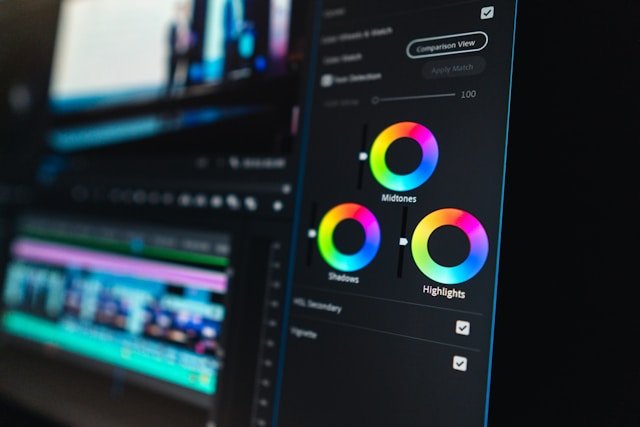
Foto: Peter Stumpf | Zdroj: Unsplash.com

Standardní gamut (sRGB)

Nejrozšířenějším barevným prostorem je již zmíněné sRGB - gamut většiny digitálních zařízení. Používají ho webové prohlížeče, běžné monitory, notebooky, televizory i většina mobilních telefonů. Pokud tedy vytváříte obsah primárně pro internet, sociální sítě nebo běžnou kancelářskou komunikaci, sRGB je dobrou volbou.

Jeho výhodou je především univerzální kompatibilita. To, co vidíte na monitoru vy, bude ve většině případů velmi podobně vypadat i u koncového uživatele. Nevýhodou je omezenější rozsah barev, kvůli kterému sRGB nedokáže zobrazit sytější zelené, červené ani jemné barevné přechody, které jsou běžné například v profesionální fotografii nebo tisku.

Široký gamut

Širokogamutové monitory pracují s výrazně širším spektrem barev. V praxi to znamená, že dokáží zobrazit více odstínů a jemnější barevné přechody než standardní sRGB.

Adobe RGB

Tento gamut je oblíbený zejména mezi fotografy a grafiky, kteří připravují výstupy pro tisk. Oproti sRGB pokrývá širší oblast zejména v zelených a tyrkysových tónech, což odpovídá tomu, co dokáží reprodukovat moderní tiskárny a tiskové technologie. Díky tomu je na monitoru možné přesněji kontrolovat, jak bude fotografie vypadat na papíře.

DCI-P3

Tento standard je běžný v oblasti videoprodukce a digitálního filmu. Nabízí širší gamut v červených a zelených tónech a je základem pro HDR obsah. Proto je vhodný například pro editaci videa nebo při práci s multimediálním obsahem určeným pro moderní displeje a streamovací platformy.

Barevná hloubka

Zatímco barevný gamut vypovídá o šíři barev, barevná hloubka udává, kolik odstínů dokáže monitor v červeném, zeleném a modrém kanálu zobrazit. V praxi to znamená, jak jemné a plynulé budou jeho barevné přechody. Platí, že čím vyšší bitová hloubka, tím nižší riziko tzv. posterizace obrazu („lámání“ barevných přechodů do viditelných pásů). V současnosti se nejčastěji setkáte s 8 a 10bitovými monitory.

8bit

8bitová barevná hloubka umožňuje zobrazit přibližně 16,7 milionu barev. To je v praxi plně dostačující hodnota například pro webovou grafiku, základní úpravy fotografií pro online použití či práci ve standardním barevném gamutu sRGB. Výhodou 8bitového zobrazení je široká kompatibilita a nižší nároky na hardware, nevýhodou naopak menší jemnost přechodů, která se může projevit zejména při výraznějších úpravách barev.

10bit

10bitová barevná hloubka dokáže zobrazit výrazně vyšší počet barevných odstínů (více než 1 miliardu barev). Díky tomu jsou přechody mnohem plynulejší a přesnější, což nachází využití při profesionálních fotografiích a retuších, přípravě dat pro tisk v gamutu Adobe RGB nebo třeba postprodukci videa. Ve všech těchto situacích pomáhá 10bitové zobrazení eliminovat páskování v přechodech a umožňuje přesnější práci s jemnými barevnými rozdíly.

Barevná přesnost

Vedle šířky a hloubky existuje u barev monitoru i další důležitý faktor, kterým je barevná přesnost. Ta udává, jak věrně dokáže displej zobrazit skutečné barvy ve srovnání s referenčním standardem. Nejčastěji se vyjadřuje pomocí hodnoty Delta E, která popisuje rozdíl mezi zobrazenou a skutečnou barvou. Platí jednoduché pravidlo, že čím nižší hodnota Delta E je, tím přesnější je podání barev.

Typické hodnoty Delta E

  • Delta E nižší než 1 – rozdíl mezi zobrazovanými a skutečnými barvami je pro lidské oko prakticky nepostřehnutelný.
  • Delta E mezi 1 - 2 – velmi přesná reprodukce barev.
  • Delta E 2 - 3 - stále velmi dobrá úroveň, drobné odchylky jsou pro běžného uživatele těžko rozpoznatelné.
  • Delta E vyšší než 3 – při této hodnotě jsou již patrné viditelné barevné odchylky.

Pro profesionální fotografii a grafiku se obecně doporučuje monitor s Delta E nižší než 2, ideálně nižší než 1. Takové monitory zajišťují, že barvy zobrazené na displeji budou co nejvěrněji odpovídat finálnímu výstupu.

U méně náročných činností, jako je webová grafika nebo běžná úprava fotografií pro online použití, může být akceptovatelná i vyšší hodnota Delta E v rozmezí 2 - 3, protože drobné odchylky zde zpravidla neovlivňují výsledný dojem. Hodnoty nad 3 už pak pro přesnou grafickou práci vhodné nejsou.

Údaj Delta E je tedy velmi důležitý, sám o sobě ale nestačí, protože významnou roli hraje také kalibrace monitoru. V praxi platí, že i monitor s velmi nízkou Delta E může bez kalibrace zobrazovat nepřesně, zatímco správně kalibrovaný model s mírně vyšší odchylkou může být pro běžnou profesionální práci stále plně použitelný. Nyní se proto musíme podívat i na tento faktor.

Kalibrace monitoru

Kalibrace monitoru slouží k tomu, aby barvy zobrazované monitorem co nejpřesněji odpovídaly realitě nebo referenčnímu standardu. V praxi existují 2 základní metody: softwarová a hardwarová kalibrace, které se mezi sebou liší tím, kde probíhá samotné nastavení barev.

Softwarová kalibrace

Softwarová kalibrace monitoru probíhá na úrovni operačního systému a grafické karty. Pomocí kalibračního nástroje se vytvoří barevný ICC profil, který upravuje zobrazení barev bez zásahu do samotného monitoru.

Výhodou je nižší cena a lepší dostupnost, protože softwarovou kalibraci lze provést i bez specializovaného monitoru. Nevýhodou je nižší přesnost a stabilita, protože nastavení je závislé na grafické kartě, systému i konkrétním softwaru, což může vést k menší konzistenci zobrazení. Jakmile byste tedy monitor připojili k jinému PC nebo notebooku, zkalibrovaný nezůstane.

Hardwarová kalibrace

Hardwarová kalibrace je opakem softwarové, protože úprava barev probíhá přímo v monitoru. Jejich nastavení je pak uloženo přímo do interní paměti monitoru, nikoliv jen do systému počítače. Díky tomu je výsledné zobrazení přesnější a stabilnější bez ohledu na to, k jakému počítači je monitor připojen. Monitor ale tento typ kalibrace musí podporovat, proto je při výběru potřeba si její přítomnost pohlídat.

Tato funkce je typická pro profesionální grafické monitory a představuje nejpřesnější způsob kalibrace barev monitoru. Právě ona totiž umožňuje konzistentní podání barev i v dlouhodobém horizontu.

Pomocí speciálního měřícího zařízení, které se přiloží k obrazovce monitoru (jde o kalibrační sondu, která u monitorů s podporou hardwarové kalibrace bývá buď součástí integrovanou do jejich rámečku, nebo je součástí balení) je totiž možné změřit skutečně zobrazované barvy a porovnat je s referenčními hodnotami. Na základě těchto dat pak kalibrační sonda vytvoří nebo upraví barevný profil, který zajistí korekci zobrazení tak, aby barvy co nejvíce odpovídaly požadovaným hodnotám.

Volba kalibrace

Z pohledu přesnosti jednoznačně vede hardwarová kalibrace, protože eliminuje závislost na softwaru a zajistí konzistentní barevný výstup přímo na úrovni displeje. Je proto preferovaná jak v profesionální fotografii a grafice, tak v předtiskové přípravě. Softwarová kalibrace je pak naopak vhodná jako základní řešení nebo doplněk pro méně náročné použití, případně u monitorů, které hardwarovou kalibraci nepodporují.

Použití více monitorů

Používání více monitorů je v praxi u fotografů i grafiků velmi běžné. Hlavním přínosem je výrazně větší pracovní plocha, kdy jeden monitor může sloužit pro samotnou práci s obrazem, zatímco druhý například pro nástroje, náhledy, časovou osu nebo komunikaci. Výsledkem je vyšší efektivita a pohodlí při práci.

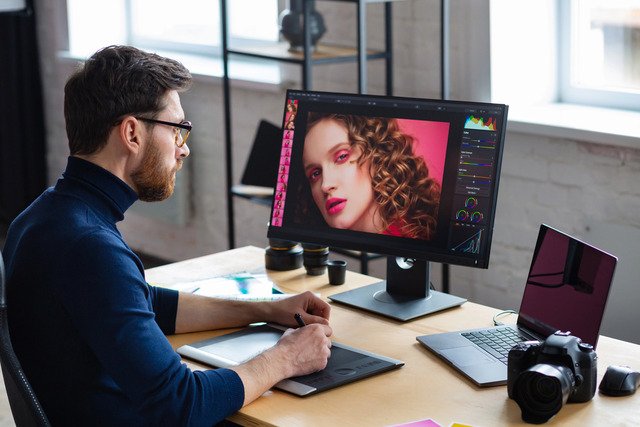
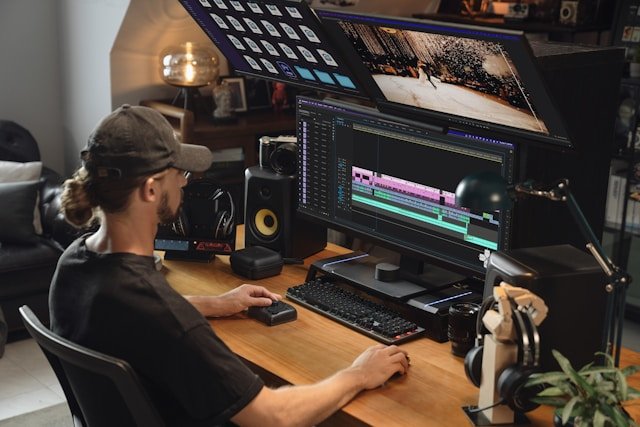
Foto: Tourbox | Zdroj: Unsplash.com

Z pohledu barevné přesnosti je ale potřeba počítat s jedním zásadním omezením. Každý monitor zobrazuje barvy trochu jinak. Rozdíly přitom mohou vznikat nejen mezi různými modely, ale dokonce i mezi 2 kusy stejného modelu. Pro grafickou práci je proto nutné tyto monitory barevně co nejvíce sjednotit.

Jak řešit barevné sjednocení monitorů

Základem je používat u obou monitorů stejný barevný gamut a stejnou úroveň jasu. Poté je potřeba zkalibrovat každý monitor zvlášť ideálně pomocí kalibrační sondy. V případě práce na více monitorech má tedy hardwarová kalibrace zásadní význam. Umožňuje totiž uložit přesné nastavení barev přímo do každého monitoru, čímž se minimalizují rozdíly způsobené grafickou kartou, operačním systémem či softwarem.

Díky tomu lze dosáhnout vyšší míry barevné shody mezi jednotlivými monitory a v dlouhodobém horizontu tuto shodu odpovídajícím způsobem také korigovat. I při dodržení všech těchto kroků je ale důležité počítat s tím, že absolutní shoda barev mezi 2 monitory je v praxi velmi obtížně dosažitelná. Minimálním rozdílům se proto zřejmě nevyhnete.

Připojení 2 nebo více monitorů k počítači tedy smysl rozhodně má, ale ideální je jasně si rozdělit jejich role. Pro barevně kritickou práci by měl sloužit jeden kvalitní, přesně kalibrovaný monitor. Druhý monitor pak může fungovat jako doplňkový pracovní prostor, kde není absolutní barevná přesnost zase tak zásadní. Tento přístup kombinuje výhody vysoké produktivity s jistotou, že výsledné barvy odpovídají realitě.

Podpora HDR

Podpora High Dynamic Range (HDR) značí schopnost monitoru zobrazit širší rozsah jasů, což znamená hlubší černou, jasnější světla a celkově vyšší kontrast. Výsledkem je vizuálně působivější obraz s větší hloubkou a realističtějším podáním scén. 

Své uplatnění tak nachází u produkce a postprodukce HDR videa, tvorby multimediálního obsahu pro moderní displeje a streamovací platformy nebo třeba prezentace vizuálního obsahu, kde maximální vizuální efekt hraje zásadní roli. Stále častěji se pak HDR prosazuje také v rámci editace fotografií  určených pro zobrazení na displejích chytrých telefonů a na sociálních sítích.

Ergonomie monitoru

Ergonomie monitoru má při dlouhodobé práci s grafikou a fotografiemi zásadní vliv nejen na komfort, ale i na zdraví pracujícího člověka. Nesprávně nastavená výška nebo úhel displeje může vést k únavě očí, bolestem zad či krční páteře. Ergonomické prvky monitoru by proto pro každého měly být při výběru jedním z důležitých kritérií.

Výškové nastavení

Možnost nastavení výšky patří k nejdůležitějším ergonomickým prvkům. Monitor by měl být umístěn tak, aby se jeho horní okraj nacházel těsně nad úrovní spojnice očí. Díky tomu zůstává hlava v přirozené poloze a nedochází k nadměrnému zatěžování krční páteře (více o ergonomickém sezení). U monitorů bez výškového nastavení je nutné tuto situaci řešit jinak (například podstavcem), což nemusí být vždy ideální, a proto se stále častěji využívají polohovatelné VESA držáky.

Náklon

Možnost náklonu monitoru umožňuje přizpůsobit úhel obrazovky podle pozice pracujícího a eliminovat tak odlesky nebo nepříjemné úhly pohledu. Správné nastavení náklonu takto pomáhá zlepšit čitelnost obrazu a zároveň snižuje únavu očí při delší práci.

Pivot

Funkce otočení na výšku umožňuje otočit monitor o 90° do vertikální polohy. To může být užitečné například při úpravách portrétních fotografií nebo třeba při práci na návrhu delších webových stránek.

Konektivita monitoru

Vedle obrazových parametrů hrají důležitou roli při výběru grafického monitoru také jeho porty a možnosti připojení. Právě ty totiž určují, jak snadno či naopak komplikovaně připojíte monitor k počítači, notebooku nebo třeba dalším monitorům. V současnosti byste proto měli dbát zejména na to, aby monitor disponoval porty Display Port, HDMI nebo USB-C konektory. Ideální monitor by pak měl nabídnout kombinaci více těchto rozhraní, aby byl flexibilní při připojení různých zařízení.

Foto: Anthony Choren | Zdroj: Unsplash.com

DisplayPort

DisplayPort je v současnosti nejuniverzálnějším a nejspolehlivějším rozhraním pro připojení monitoru k počítači. Podporuje vysoká rozlišení, vyšší obnovovací frekvence i pokročilé funkce, jako je 10bitová barevná hloubka nebo zapojení více monitorů za sebe (daisy chain). Pro grafickou práci jde ve většině případů o nejlepší volbu, zejména pokud pracujete s 4K rozlišením.

V současnosti je nejrozšířenější verzí DisplayPort 1.4, která bez problémů zvládá 4K při 60 Hz v 10bitové hloubce s plným chromem. Novější DisplayPort 2.1 pak nabízí šířku pásma až 80 Gbps a podporu 8K rozlišení nebo 4K při velmi vysokých obnovovacích frekvencích.

HDMI

HDMI je velmi rozšířené rozhraní, které najdete prakticky na všech monitorech i zařízeních. Pro běžné použití je plně dostačující, u profesionální grafiky je ale potřeba sledovat jeho konkrétní verzi. Starší verze HDMI by totiž mohly mít omezení v rozlišení, obnovovací frekvenci či barevné hloubce. Pro práci ve vyšším rozlišení nebo s 10bitovou barevnou hloubkou je proto nutné alespoň HDMI 2.1 či novější.

USB-C

USB-C je moderní rozhraní, které v sobě může kombinovat přenos obrazu a dat i s napájením. V praxi to proto znamená, že k monitoru můžete připojit notebook a prostřednictvím jediného kabelu z něj přenášet obraz a zároveň jej i nabíjet. To je velmi praktické zejména u mobilních pracovních stanic (příkladem může být HP ZBook). Jejich USB-C konektor ale musí podporovat přenos obrazu prostřednictvím DisplayPort Alt Mode, jinak tuto funkci využít nelze (více o výhodách USB-C konektoru).

Tip

Samotnému výběru notebooků pro grafické profese se věnujeme v článcích Jak vybrat notebook na grafikyJak vybrat notebook na úpravu fotek a Jak vybrat notebook na střih videa.

Cenové kategorie monitorů

Neméně důležitým kritériem výběru grafického monitoru může být nakonec i jeho cena, a to zejména v případě omezenějšího rozpočtu. Proto je dobré se v jednotlivých cenových kategoriích monitorů  alespoň přibližně orientovat a vědět, co od nich můžete očekávat.

Základní třída do 10 000 Kč

Nejnižší cenovou třídu grafických monitorů představují modely s cenovkou cca 5 000 - 10 000 Kč. Na začátku této cenové kategorie najdete spíše Full HD nebo QHD monitory, zatímco u horní hranice kolem 10 000 Kč už si můžete pořídit i 4K monitor.

Napříč celou cenovou kategorií je samozřejmostí IPS panel a slušné pokrytí sRGB rozsahu. Očekávat zde proto můžete spíše základní barevnou přesnost, navíc zpravidla bez hardwarové kalibrace. Tyto monitory tak mohou posloužit spíše začínajícím grafikům nebo na nenáročnou práci.

Střední třída 10 000 - 20 000 Kč

V této kategorii již najdete monitory, které dávají smysl i pro pokročilejší práci. Tyto modely typicky nabídnou velmi dobré pokrytí sRGB rozsahu (nebo již základní podporu některého z širších gamutů), lepší tovární kalibraci či vyšší kvalitu panelu a lepší uniformitu obrazovky. Rozlišení přitom bývá často 4K, takže je v případě potřeby navíc možné vybírat i z větších úhlopříček.

Vyšší třída 20 000 - 35 000 Kč

V této kategorii se už dostáváte do segmentu vysoce výkonných grafických monitorů, které jsou určeny pro náročné pracovní scénáře. Typicky zde najdete podporu některého z širokých gamutů, velmi nízké hodnoty Delta E, výrazně lepší uniformitu panelu a pokročilé možnosti kalibrace (velmi často hardwarové). Nechybí ani pokročilejší ergonomické prvky nebo rychlejší porty. Zde začíná být v praxi vidět opravdový rozdíl oproti základním modelům.

Profesionální třída od 35 000 Kč výše

Grafické monitory lze pořídit i za cca 40 000 až 300 000 Kč. Jde pak samozřejmě o nejvyšší segment, kde najdete modely pro nejnáročnější práci. Očekávat můžete extrémně přesné barvy (Delta E nižší než 1), špičkovou uniformitu či do rámu monitoru integrovanou kalibrační sondu. Tyto modely monitorů se využívají zejména v profesionálních grafických studiích či při filmové nebo reklamní produkci. Investice je zde opravdu vysoká, avšak odpovídá absolutní kontrole nad barvou.

Závěr

Výběr monitoru pro fotografy a grafiky vždy stojí na kombinaci několika klíčových parametrů – vhodného typu panelu, dostatečného rozlišení a barevného gamutu i přesné barevné hloubky. Neméně důležitá je pak také barevná přesnost, kvalitní kalibrace a dobrá uniformita podsvícení, které společně určují, jak věrně uvidíte výsledný obraz.

Pro profesionální práci je pak zásadní i hardwarová kalibrace a vhodně zvolená ergonomie či konektivita. Teprve souhra všech těchto faktorů zajistí, že to, co uvidíte na monitoru, bude odpovídat reálnému výstupu, a že práce bude dostatečně pohodlná.

Tip

Pokud s editací fotografií teprve začínáte, možná vás bude zajímat i to, jaký formát obrázku je pro tisk nejlepší, či to, jak zmenšit velikost fotky. Postup pro pro dosažení nejlepšího tiskového výstupu pak popisujeme v článku Předtisková příprava od A do ZJak tisknout na fotopapír

Autor článku

Adam Křiva

Vystudoval Informační management na VUT v Brně a v současnosti pokračuje ve vzdělávání studiem MBA programu Management a kybernetická bezpečnost na CEVRO univerzitě. Baví ho technologie, modernizace a to, že může být součástí projektů, které firmu posouvají dál.

Kam dál

Jak vybrat monitor pro grafiky a fotografy
před 22 hodinami, 25.5.2026

Jak vybrat monitor pro grafiky a fotografy

Barvy, kontrast i jemné detaily mohou na různých monitorech vypadat překvapivě odlišně. Zatímco běžný displej často stačí pro kancelářskou práci nebo sledování videí, při úpravě fotografií, grafice či tvorbě tiskových podkladů už nedostačuje. Číst celý článek

clanek-kategorie-Hardware
Čeští celníci zadrželi tisíce padělaných tonerových kazet.
před 11 dny, 15.5.2026

Čeští celníci zadrželi tisíce padělaných tonerových kazet.

Celní orgány v České republice v průběhu let 2025 a 2026 zabavily přibližně 7 200 padělaných tonerových kazet pro laserové tiskárny HP. Kazety mířily na evropský trh a mohly skončit i ve vaší tiskárně. Jak se to stalo, proč je to nebezpečné a jak se chránit? Číst celý článek

clanek-kategorie-Náplně do tiskáren
Kolik stojí počítač - jak vybírat dle ceny komponent
před 2 měsíci, 10.4.2026

Kolik stojí počítač - jak vybírat dle ceny komponent

Při nákupu stolního počítače je snadné přeplatit za výkon, který nikdy nevyužijete. Rozdíl mezi rozumnou a zbytečnou investicí přitom často tkví v jediné komponentě. Podívejte se, jak se orientovat v cenách procesorů, grafických karet, pamětí i úložišť. Číst celý článek

clanek-kategorie-Hardware
Co je Firewall a k čemu slouží
před 2 měsíci, 2.4.2026

Co je Firewall a k čemu slouží

Firewall rozhoduje o tom, jaká komunikace se do vašeho zařízení dostane a co naopak zůstane zablokované. V článku se proto podíváme na to, jak firewall funguje, kde se s ním běžně setkáte a proč je lepší jej nechat většinou zapnutý. Číst celý článek

clanek-kategorie-IT Bezpečnost,clanek-kategorie-IT Bezpečnost
HP ZBook – ​Jak se vyznat v řadě notebooků od HP
před 2 měsíci, 29.3.2026

HP ZBook – ​Jak se vyznat v řadě notebooků od HP

Při výběru HP ZBook zjistíte, že řada se dále dělí do několika podřad, které se mezi sebou liší zaměřením, výbavou i výkonem. Následující článek vám pomůže se v tomto dělení zorientovat a vybrat stroj, který bude nejlépe odpovídat vašim nárokům. Číst celý článek

clanek-kategorie-Hardware,clanek-kategorie-Hardware
Co je Model nulové důvěry ​(Zero Trust Architecture)
před 3 měsíci, 28.2.2026

Co je Model nulové důvěry ​(Zero Trust Architecture)

Tradiční bezpečnostní model „hrad a příkop“ přestává v době cloudu, práce na dálku a sofistikovaných útoků stačit. Model nulové důvěry (Zero Trust Architecture) tento přístup obrací naruby - nikomu a ničemu automaticky nedůvěřuje a každý přístup ověřuje. Číst celý článek

clanek-kategorie-IT Bezpečnost