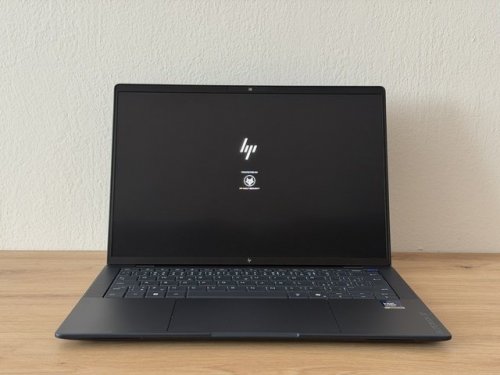
Upgrade notebooku -
jak zvýšit výkon přenosného pc

Každý notebook má svůj výkonový limit, který se s přibývajícím časem dříve či později projeví. Po několika letech používání tak může začít startovat pomaleji, reagovat s prodlevou nebo se občas zaseknout. V takové chvíli stojíte před rozhodnutím, jak mu vrátit původní svižnost – buď optimalizací systému a úpravou nastavení, nebo modernizací hardwaru výměnou některé z komponent. V následujícím článku se podíváme, jak oba přístupy fungují a který z nich pro vás dává největší smysl.

Foto: DZmitrock87 | Zdroj: Depositphotos.com

Kdy je potřeba upgrade

Mezi nejčastější signály, že váš přenosný počítač trpí nedostatkem výkonu, patří:

  • Pomalý start a reakce systému
    Nejčastější příčinou je pomalý disk (v případě staršího notebooku pravděpodobně ještě HDD), ale problémem může být i nedostatečná operační paměť RAM.
  • Dlouhá odezva a problémy při více spuštěných programech
    Pokud při práci ve více aplikacích a přepínání mezi nimi notebook zpomaluje nebo dokonce zamrzá, disponuje pravděpodobně nedostatečnou pamětí RAM (zvlášť v případě, že po jejím zaplnění systém využívá virtuální paměť na HDD disku).
  • Zkrácená výdrž baterie
    Pokud se notebook vybíjí výrazně rychleji než dříve, signalizuje to opotřebenou baterii a nutnost její výměny.
  • Přehřívání
    Důvodem přehřívání notebooku může být přetížení, ale také opotřebovaná teplovodivá pasta na procesoru. Pomoci může upgrade nejvytíženějších komponent, což zařízení jednak zrychlí, ale zároveň také pomůže prodloužit životnost notebooku.
  • Nedostatek místa na disku
    Zaplněný disk zpomaluje chod celého systému a omezuje také možnost práce s většími soubory. Pokud musíte pravidelně mazat data, abyste na něm uvolnili místo, je na místě zvážit pořízení většího a rychlejšího disku či výběru externího disku na zálohování méně využívaných dat.
  • Neschopnost spustit nový program
    Pokud jste nainstalovali novou aplikaci a vůbec jí nemůžete spustit, některá z komponent notebooku už pravděpodobně výrazně nestačí – nároky moderního softwaru jsou vyšší než parametry vašeho hardwaru.

IDENTIFIKACE SLABÝCH MÍST

Pokud jste tedy některý z výše popsaných příznaků na vašem notebooku zpozorovali, je potřeba zjistit, která součástka je tzv. úzkým hrdlem. Viníka lze často odhalit už rychlým nahlédnutím do Správce úloh.

Kontrola ve Správci úloh

Do nástroje se dostanete použitím klávesové zkratky pro Windows Ctrl + Shift + Esc. Případně alternativně můžete kliknout pravým tlačítkem myši na spodní lištu ve Windows a vybrat nástroj z nabídky.

V rámci Správce úloh vás bude zajímat záložka Výkon, kde uvidíte přehled o tom, jak jsou jednotlivé hardwarové komponenty vytíženy. Srovnáním těchto údajů v klidu a při zátěži se můžete dopátrat toho, která komponenta je přetížená a brzdí ostatní.

K dispozici máte například údaje o aktuálním procentuálním vytížení procesoru a jeho frekvenci či kapacitu využité a zbývající RAM paměti. Kromě toho uvidíte také procentuální vytížení grafické karty. Pokud některá z těchto komponent pracuje na plný výkon, problém představuje pravděpodobně právě ona a pro zvýšení výkonu se musíte zaměřit právě na ni.

Kontrola teploty

Pokud některá z hardwarových komponent poběží na plný výkon, postupem času se vždy začne také přehřívat. Viníka problému tak můžete často odhalit i kontrolou teploty. Teplotu grafické karty je možné zjistit ve Správci úloh (pokud to ovladač a verze Windows podporují), u ostatních komponent je ale nutné využít jiný program. Dobrou volbou může být CPUID HWMonitor, jelikož v něm můžete zkontrolovat jak teplotu procesoru či grafické karty, tak i disku

Zatímco Správce úloh ukazuje u procesoru krátce po startu notebooku 100% vytížení, HWMonitor doplňuje informaci o vyšší teplotě CPU. Úzkým hrdlem však může být také velikost RAM.

Kontrola a test disku

U disku nás bude zajímat primárně volné místo. Pro zjištění zbývající kapacity disku postačí využít Průzkumník souborů a v něm kliknout na volbu Tento počítač. Díky tomu hned zjistíte, kolik GB dat máte na disku zaplněných a kolik volného prostoru vám ještě zbývá.

Problém je však v tom, že tímto způsobem nezjistíte, v jaké fázi se váš disk nachází. Volného místa na něm sice může být dost, a přesto může být za zpomaleným notebookem právě úložiště. Disk totiž může být na konci své životnosti. Pokud je přes dostatek RAM paměti a výkonu CPU přístup k datům pomalejší než obvykle, bude na místě životnost disku otestovat.

Test baterie

Pokud je problém ve výdrži notebooku (zařízení se velmi rychle vybíjí), pak identifikace problému nebude náročná. Otestování životnosti baterie pravděpodobně odhalí výrazně sníženou kapacitu baterie, která má problém na svědomí.

Test výkonu

Všechny hardwarové komponenty notebooku – procesor, grafiku, RAM i disk – můžete také otestovat z hlediska jejich výkonu. Abyste však věděli, co jste vlastně naměřili, musíte se dobře orientovat v klíčových parametrech těchto komponent, testy provádět správně a výsledky testů navíc umět správně vyhodnocovat. Této problematice se věnujeme v článku Jak otestovat výkon počítače.

Jak zrychlit bez výměny komponent

Ještě před tím, než začnete uvažovat o výměně některé z hardwarových součástí notebooku, je dobré vyzkoušet všechny ostatní způsoby zvýšení výkonu, které fyzickou výměnu nezahrnují. Je totiž možné, že ke zrychlení notebooku dojde už po úpravě určitých nastavení. Podívejme se na ty nejúčinnější.

Změna režimu napájení

Změna režimu napájení notebooku by vždy měla být prvním krokem. Výrobci totiž často režim napájení nastavují na vyvážený, či v některých případech dokonce na nejlepší efektivitu napájení (tedy úsporný režim). Cílem je co nejdelší výdrž baterie, ovšem za cenu nižšího výkonu.

Pokud je tedy problémem nedostatečný výkon, postačí režim přepnout na Nejlepší výkon. Pokud máte notebook většinou na stole a připojený k napájení, kratší výdrž baterie je v takové chvíli stejně bezpředmětná, rozhodně se proto vyplatí toto nastavení využít.

Při provozu na baterii je pak na vašem zvážení, co v konkrétní situaci více preferujete – zda lepší výdrž při sníženém výkonu, nebo naopak vyšší výkon při kratší výdrži baterie. Do nastavení režimu napájení se dostanete kliknutím na nabídku Windows, poté Nastavení / Systém / Napájení a baterie. Po rozkliknutí karty Výkonový režim už můžete vybírat z jednotlivých režimů, jak to vidíte na obrázku.

Údržba procesoru

Pokud je nejvytíženější komponentou a brzdou notebooku procesor, příčinou problému může být tzv. thermal throttling – situace, kdy procesor kvůli přehřívání automaticky snižuje svůj výkon, aby zabránil poškození. 

Řešení je relativně jednoduché, avšak vyžaduje určitou technickou zručnost a odpovídající nářadí pro otevření šasi notebooku. V první řadě je potřeba důkladně vyčistit vnitřek od prachu – vyčištěné chlazení a ventilátory zlepší proudění vzduchu uvnitř notebooku, což sníží jeho provozní teplotu.

Ještě lepších výsledků dosáhnete, pokud čištění spojíte i s výměnou teplovodivé pasty mezi CPU a jeho chladičem. Ta totiž časem ztrácí své vlastnosti, proto její výměna zajistí efektivní odvod tepla od CPU a umožní mu tak pracovat na plný výkon bez tepelných omezení.

Foto: marketinglasers | Zdroj: Depositphotos.com

Údržba grafické karty

Stejně jako procesor i grafická karta může trpět thermal throttlingem – přehříváním, které omezuje její výkon. Nejčastější příčinou bývá zanesené chlazení nebo vyschlá teplovodivá pasta mezi GPU a jejím chladičem. Vyčištění ventilátorů a výměna pasty pomohou snížit teplotu a zajistit stabilní výkon. Pokud je grafický čip integrovaný v procesoru, stačí logicky vyměnit pastu jen u něj, abyste snížili teplotu obou komponent.

RAM paměť

Pokud váš notebook trápí nedostatek operační paměti, pravděpodobně se setkáváte se zpomalením při práci s více programy najednou nebo při používání náročnějších aplikací. Částečným řešením může být úprava nastavení takzvané virtuální paměti – stránkovacího souboru, který využívá část disku jako dočasnou náhradu RAM. Když je paměť zaplněná, systém do tohoto prostoru přesune méně důležitá data a uvolní tak místo v rychlejší RAM pro aktuálně používané procesy.

Ve Windows lze velikost této paměti nastavit ručně podle potřeby. Zvýšení přiděleného prostoru může zlepšit stabilitu systému (pouze ale v případě nedostatku paměti), snížit pády aplikací a celkově zrychlit odezvu při vysoké zátěži. Efekt bude znatelný zejména na zařízeních s SSD, kde je přístup k datům výrazně rychlejší než u klasických HDD.

​Pro ruční úpravu velikosti virtuální paměti postupujte následovně:

  1. Klikněte na Start a poté na Nastavení.
  2. Vyberte Systém, scrollujte do dolní části obrazovky a zvolte poslední možnost O systému.
  3. Poté klikněte na Upřesnit nastavení systému.
  1. Ve vyskakovacím okně klepněte na Nastavení u karty Výkon.
  1. V dalším okně klikněte na kartu Upřesnit.
  1. V sekci Virtuální paměť klikněte na Změnit.
  2. Zrušte volbu Automaticky spravovat velikost stránkovacího souboru pro všechny jednotky, poté zaškrtněte volbu Vlastní velikost a virtuální paměti nastavte počáteční i největší velikost. V řádku volné místo přitom můžete sledovat, kolik volného místa na disku vám ještě zbývá. Po dokončení úprav klikněte na tlačítko Nastavit.
  1. Provedené změny potvrďte kliknutím na OK a nastavení zavřete. Změny se projeví po restartování notebooku.

Údržba disku

Nedostatek volného místa na disku má přímý negativní dopad na výkon systému. Operační systém potřebuje volné místo pro vytváření dočasných souborů, ukládání cache a zejména pro fungování virtuální paměti.

Pokud je disk téměř plný, systém nemá kam zapisovat data, což vede ke zpomalení, zamrzání aplikací nebo chybám při běhu programů. Pravidelné čištění nepotřebných dat a udržování alespoň 20 % volného prostoru na disku je proto klíčové pro zachování plynulého chodu zařízení. U klasických HDD se navíc přidává problém fragmentace dat, kdy je přístup k souborům zpomalený – u těch je proto nutné disk pravidelně také defragmentovat (u SSD se však defragmentace nedoporučuje).

Softwarová optimalizace

Zrychlení notebooku často pomůže i softwarová údržba – tedy vyčištění systému od nepotřebných programů, dočasných souborů a zbytečných dat. V případě nestabilního systému může být užitečná také reinstalace operačního systému. Potřebné kroky seřazené od těch nejsnazších a nejrychlejších po ty náročnější najdete v našem článku Jak zrychlit počítač.

Tip

Mimochodem, zpomalení, přetížení a zbytečně vysoké teploty často vykazuje také zavirovaný počítač. Odstraněním malwaru či spywaru umožníte vašemu zařízení  zbavit se skryté zátěže.

Jaké zlepšení lze od upgradu čekat

Očekávané zrychlení notebooku po upgradu závisí především na tom, kterou součást se rozhodnete vyměnit, a jak výkonný byl původní hardware. Hlavním cílem by mělo být odstranění tzv. úzkého hrdla (bottlenecku) – tedy komponenty, která nejvíce omezuje celkový výkon.

Foto: moisseyev | Zdroj: Depositphotos.com

Jelikož se konstrukce a možnosti jednotlivých modelů liší, berte následující přehled jako orientační vodítko. Na rozdíl od upgrade stolního počítače, který nabízí výrazně více možností, u notebooků lze obvykle vyměnit pouze operační paměť, úložiště, a v některých modelech i baterii. V podstatě s postupným zmenšováním a ztenčováním notebooků je integrace komponent stále těsnější, což dále snižuje šanci na jakoukoliv budoucí výměnu hardwaru.

Výměna disku za SSD

U notebooků starých do pěti let se obvykle nachází SSD disk, ale pokud váš model stále používá klasický pevný disk (HDD), jeho výměna za SSD znamená nejvýraznější zrychlení, jakého lze u notebooku dosáhnout výměnou komponenty.

Moderní SATA SSD dosahují rychlostí čtení kolem 500 MB/s, zatímco NVMe SSD s rozhraním PCIe 3.0 nabízejí přibližně 3 000 MB/s a novější PCIe 4.0 až 7 000 MB/s. Za pocitově výrazné zrychlení však nemůže primárně přenosová rychlost, nýbrž okamžitá odezva díky minimální latenci SSD disků. Notebook tak po výměně reaguje téměř okamžitě, start systému i aplikací je násobně rychlejší a celkový provoz působí svižněji.

Rozšíření operační paměti (RAM)

Pokud má notebook volný slot nebo umožňuje výměnu paměťového modulu, přidání RAM bývá druhým nejefektivnějším způsobem, jak zvýšit výkon. Obecně po zvýšení kapacity pocítíte největší změnu při přechodu z 8 GB na 16 GB, což je dnes ideální minimum pro pohodlnou práci s více aplikacemi, prohlížečem či editací fotografií. Vyšší kapacity (např. 32 GB) se uplatní zejména u výkonnějších notebooků určených pro střih videa nebo CAD software. Moderní paměti DDR4 a DDR5 navíc nabízejí vyšší propustnost, což zlepšuje plynulost při multitaskingu i výkon integrované grafiky.

Výměna procesoru a grafické karty

U novějších notebooků bývá procesor obvykle napevno připájen k základní desce (technologie Ball Grid Arrays), takže jeho výměna není možná. Počítejte tedy, že v naprosté většině případů vám  procesor vyměnit nepůjde.

Také grafický čip má většina notebooků integrovaný v procesoru, a tedy nevyměnitelný. Určitou možností je připojit externí grafickou kartu přes Thunderbolt 4, ale reálně bude lepší vyměnit celý notebook za novější. Po zapojení externí grafické karty se snadno může stát úzkým hrdlem procesor, který vyměnit většinou nejde.

Výměna baterie

Pokud se váš notebook rychle vybíjí nebo se vypíná i při vyšším stavu nabití, může být na vině opotřebovaná baterie. Po dvou až třech letech intenzivního používání (po 500–800 nabíjecích cyklech) ztrácí většina akumulátorů část své kapacity, což vede ke kratší výdrži i častějšímu přehřívání.

Výměna baterie sice nezvýší výpočetní výkon zařízení, ale výrazně zlepší jeho mobilitu, stabilitu a komfort při práci mimo nabíječku. U některých modelů se po instalaci nové baterie může projevit i plynulejší chod systému, protože notebook přestane omezovat výkon procesoru v úsporném režimu. Celkově tak výměna baterie obnoví původní výdrž a často i pocit „nového“ zařízení.

Jak poznat skutečný přínos upgradu

Abyste zjistili, zda změna skutečně pomohla, můžete si výkon změřit před i po úpravě. Praktickými nástroji jsou např. Cinebench 2024 pro procesor, AIDA64 pro komplexní test systému nebo CrystalDiskMark pro měření rychlosti úložiště. Výsledky testů vám ukážou konkrétní rozdíl v rychlosti a pomohou ověřit, že provedený upgrade měl skutečný efekt.

Výměna RAM v notebooku

Výměna nebo přidání RAM do notebooku je jedním z nejčastějších upgradů – téměř vždy to přinese svižnější používání více programů najednou a celkově rychlejší odezvu systému. Ne vždy však lze RAM vyměnit.

Výrobci notebooků bohužel stále častěji používají paměti připájené k desce, které vyměnit nelze (i když už je v plánu nový, vyměnitelný typ LPCAMM2 pamětí). Nevyměnitelný typ paměti poznáte podle označení LP (například LPDDR4X) či "soldered" ve specifikaci zařízení. Nejlepší je si najít váš model přímo na webu výrobce.

Dále potřebujete vědět, zda je nějaký slot pro vložení modulu RAM volný. To lze udělat přes Správce úloh, kde po přepnutí na kartu Výkon a poté na Paměť tento údaj uvidíte v řádku Použité sloty, pokud tuto položku zobrazuje.

Poté bude potřeba ověřit také maximální kapacitu, typ a frekvenci paměti, kterou váš notebook podporuje. S tím by vám měl pomoci manuál k vašemu zařízení (či oficiální web výrobce), který by měl uvádět počet paměťových slotů (u notebooků jsou obvyklé 2), typ a rychlost paměti (například DDR4-3200) i maximální podporovanou velikost paměti v GB. 

Pro co nejrychlejší kontrolu maximálních parametrů můžete vyzkoušet rovněž online nástroje typu Crucial System Scanner. Zde si stačí pomocí tlačítka Free Scan stáhnout a poté otevřít jednoduchý nástroj, který váš systém proklepne a poté vás vrátí na internetové stránky, kde uvidíte výsledky scanu.

Jak vidíte na obrázku, takto se velmi rychle dozvíte, kolik máte na desce slotů, jak a jak velkými moduly jsou osazeny, jak jsou moduly rychlé i kolik je maximální podporovaná paměť. Nevidíte zde akorát typ paměti (zda se jedná o DDR4 nebo DDR5), který však lze snadno zjistit přes software typu AIDA64 – stačí spustit benchmark RAM a poté se podívat na řádek Memory Type.

Jak vybrat kompatibilní modul

Základem při výběru nového RAM modulu je respektování specifikací, které jste zjistili. Musíte proto vybírat ze stejného typu paměti o stejné rychlosti a nepřekročit maximální podporovanou kapacitu na jeden modul.

Nejlepší jsou vždy sady 2 SO-DIMM pamětí, avšak pokud máte 2 RAM sloty, přičemž obsazený je pouze jeden z nich, můžete RAM rozšířit i jednoduchým nainstalováním nového modulu do volného slotu. Nemusí mít stejnou kapacitu jako stávající modul, shodovat se ale musí typ a rychlost paměti.

Tip

Detailněji se problematice věnujeme v článku Jak vybrat RAM paměť do notebooku

Pokud jsou obsazeny oba sloty, nezbyde nic jiného, než je oba vyměnit za moduly s vyšší kapacitou. V takovém případě vybírejte z párových paměťových sad, ve kterých jsou moduly naprosto identické a mají i stejnou kapacitu. Díky tomu dosáhnete maximálního výkonu i kompatibility.

Výměna disku v notebooku

Dalším častým vylepšením notebooku je zvětšení úložiště. Nový úložný disk vám může poskytnout větší kapacitu a výkon pro rychlejší systém, zejména pokud nahrazujete starý pevný disk modernějším diskem SSD.

Pro ověření typu disku je nejlepší vstoupit do BIOSu, kde už na úvodní obrazovce zjistíte rozhraní, typ, kapacitu i modelové označení stávajícího úložiště. S přesným modelovým označením disku už pak není problém dohledat všechny potřebné specifikace na stránkách jeho výrobce.

Alternativně se pak můžete opět podívat také do manuálu konkrétního modelu notebooku, kde by všechny tyto údaje měly být uvedeny (včetně toho, zda váš notebook nabízí druhý volný SSD slot, což je v současnosti k vidění docela často – díky tomu pak můžete kapacitu úložiště navýšit velmi snadno pouhým přidáním druhého disku do notebooku).

Jak vybrat správný formát disku?

Při výběru se soustřeďte primárně na to, co podporuje váš notebook. Může jít buď o starší 2,5“ formát, který pracuje přes SATA (takto lze připojit jak HDD, tak SSD disk), nebo formát M.2 (výlučně pro SSD), který může pracovat buď přes SATA (starší a pomalejší verze), nebo PCIE (novější výkonnější verze).

Foto: Maksym Yemelyanov | Zdroj: Depositphotos.com

Pokud používá notebook disk M.2, je nutné vědět, zda tento využívá starší sběrnici SATA nebo novější sběrnici PCI Express, a poté vybrat SSD stejného typu. Ve většině případů se v notebooku setkáte s M.2 slotem na základní desce, do kterého se M.2 SSD disk jednoduše vkládá.

Nový disk musí mít také stejnou fyzickou velikost - délka se může pohybovat od 42 do 80 mm, přičemž nejčastější hodnotou je právě 80 mm. Šířku M.2 disků do notebooku řešit nemusíte, ta je standardizovaná na 22 mm. Pokud máte starší model s 2,5“ slotem, diskem bude standardizovaná 2,5palcová deska.

Tip

Více informací najdete v samostatném článku Jak vybrat disk do notebooku. Před jakýmkoliv zásahem do úložiště notebooku si však nezapomeňte zálohovat všechna důležitá data na jiné médium, ideálně na externí disk. V případě výměny systémového disku se pak vyplatí znát také postup pro klonování disků.

V případě novějších NVMe disků připojených přes PCIE je pak vhodné znát také generaci PCIE rozhraní – zda jde o starší 3.0, rychlejší 4.0 nebo nejnovější 5.0. Disk s novější generací sice v notebooku se starší generací fungovat bude, ale při nižších rychlostech, a proto je nejlepší zvolit stejnou generaci.

NVMe PCIe Gen4 je přibližně 2x rychlejší než Gen3. Zapojením do starší PCIe tedy znamená, že bude využívat jen poloviční přenosovou rychlost. | Foto: 9catstudio | Zdroj: Depositphotos.com

V případě 2,5“ disku není potřeba řešit generaci rozhraní ani délku disku, protože tyto disky mají jediné rozhraní a jedinou velikost. Pokud máte v notebooku 2,5“ HDD disk, můžete jej nahradit 2,5“ HDD diskem s vyšší kapacitou nebo 2,5“ SSD, což je mnohem lepší a rychlejší řešení.

Výměna grafické karty v notebooku

Jak jsme již uvedli, v noteboocích je výměna grafické karty skoro nemožná. Většina běžných notebooků totiž využívá grafický čip integrovaný do procesoru, což z těchto čipů dělá trvalou součást CPU, a tudíž i základní desky. Notebooky, které mají i dedikovanou grafiku s čipem od AMD nebo NVIDIA, také nelze upgradovat, protože tyto grafiky jsou téměř vždy připájeny k základní desce.

U vzácných notebooků, které mají modulární grafický procesor, je jeho výměna za jakýkoli jiný než původní sporná, protože jiné řešení, které by mohlo být k dispozici, může mít odlišné chladiče, konfigurace šasi nebo požadavky na napájení.

Připojení externí grafiky

Jedinou možností, jak můžete navýšit grafický výkon vašeho stávajícího notebooku, je proto použití externí grafické karty. Notebook ale musí mít port Thunderbolt 3 či 4, přes který se toto zařízení k němu připojí. Výhodou externích grafik je to, že toho umí víc – vedle navýšení grafického výkonu totiž mohou rozšířit i konektivitu vašeho notebooku o určité porty (podobně, jako to dělají dokovací stanice).

Toto má ale smysl řešit pouze v případě, kdy přesně víte, k čemu vysoký grafický výkon potřebujete (externí grafiky jsou velmi výkonná, ale také drahá zařízení). Velmi důležité je rovněž sladění nové grafiky s ostatními komponenty, aby nevznikl bottleneck – zejména s CPU.

Ten musí být na podobné výkonnostní úrovni jako GPU – jinak byste potenciál externí grafiky nikdy nebyli schopní využít, jelikož CPU by jí nestíhal posílat příkazy. Rozhodně tedy nelze ke staršímu notebooku s pomalým procesorem a horší grafikou pořídit externí grafiku a očekávat, že to grafický výkon notebooku nějak zásadně změní.

Navíc i v případě, kdy to smysl dává, s sebou externí grafika přináší určitá negativa – rozhraní Thunderbolt 3 a 4 sice nabízí vysokou přenosovou rychlost, avšak rychlosti interních PCIe slotů nikdy dosáhnout nemůže. Kvůli omezenému přenosu dat mezi externí grafikou a notebookem se tak i výkonná grafická karta může při náročných grafických úlohách začít „dusit“. 

Tip

Pokud je pro vás grafický výkon limitující do té míry, že zvažujete výměnu notebooku, projděte si článek Jak vybrat grafickou kartu do notebooku. Rozebíráme zde rozdíly mezi integrovanými a dedikovanými GPU i jednotlivé parametry, které by vás měly zajímat.

Výměna procesoru v notebooku

Na rozdíly od procesorů ve stolních počítačích, kde CPU využívá klasický socket, je v laptopech trvale připájen k základní desce – jde o tzv. BGA socket, který už jsme zmiňovali. Kvůli tomu je upgrade procesoru v notebooku nemožný.

Tip

Při výběru nového notebooku se vyplatí vybírat model notebooku i podle procesoru​, protože tempo zastarávání celého zařízení závisí hlavně na výkonu jeho nevyměnitelných částí.

Výměna baterie v notebooku

Výměna baterie v notebooku se vyplatí v okamžiku, kdy zařízení i přes optimalizaci spotřeby nedokáže udržet dostatečnou kapacitu, nenabíjí se při připojení k síti, nebo dokonce vykazuje známky fyzického poškození (baterie se začíná nafukovat).

Nafouknutí baterie vzniká uvnitř Li-ion nebo Li-pol článků při přebíjení, přehřátí, stárnutí nebo mechanickém poškození. | Foto: timltv | Zdroj: Depositphotos.com

Přestože většina moderních notebooků už nemá snadno vyměnitelné baterie, výměna je i dnes možná a může výrazně prodloužit životnost celého zařízení. Při výběru náhrady je vhodné sáhnout po originální baterii od výrobce – tyto modely splňují požadované standardy a poskytují spolehlivý výkon. Levnější alternativy od neoficiálních výrobců mohou mít nižší kapacitu, horší výdrž nebo neodpovídající bezpečnostní parametry, a proto se vyplatí investovat do kvalitní originální náhrady.

Další možnosti upgrade notebooku

Vedle častých upgradů notebooku existují i další, méně známé způsoby jejich vylepšení. Některé se vyplatí více, jiné zase nedávají velmi smysl. Pro úplnost se podíváme i na tyto změny.

Výměna Wi-Fi modulu

Pokud máte např. nový router s novějším Wi-Fi standardem, než podporuje vaše zařízení, Wi-Fi modul v notebooku většinou vyměnit jde. Nejdříve je však potřeba zjistit, jakou Wi-Fi kartu v notebooku máte – bude proto nutné se podívat do manuálu notebooku, nebo fyzicky přímo na kartu.

Hlavním faktorem, který pak ovlivňuje, jakou bezdrátovou kartu můžete v notebooku použít, je rozhraní. Ve starších noteboocích se používalo Half Mini PCIe, zatímco novější modely většinou mají standard M.2 Type-2230. Tyto dva typy nejsou zaměnitelné ani vzájemně kompatibilní.

Zapojení přes Mini PCIe (na obrázku) se dnes už nepoužívá. | Foto: MMXeon | Zdroj: Depositphotos.com

Pokud nemáte servisní manuál, který by vám poskytl informace o slotu pro bezdrátovou kartu, můžete to zjistit pouhým prozkoumáním karty. Karta s jediným upevňovacím šroubem umístěným uprostřed odpovídá rozhraní M.2 2230, zatímco Half Mini PCIe karta má 2 upevňovací šrouby, které jsou umístěné po jednom v každém rohu karty.

Dalším faktorem, který ovlivňuje výběr Wi-Fi karty, je počet antén v notebooku. Většina notebooků má 2, ale i kdyby váš notebook měl pouze 1 anténu, bezdrátovou kartu se 2 vývody můžete nainstalovat. Je ale pravda, že s připojenou pouze jednou anténou nezískáte výhody síly signálu párových antén. Na druhou stranu, pokud má váš notebook již 2 antény, nekupujte kartu s pouze 1 vývodovým konektorem, protože ztratíte část síly signálu.

Posledním úskalím je pak podpora technologie Intel Integrated Connectivity (CNVi), která přesouvá většinu funkcí Wi-Fi a Bluetooth do samotného procesoru. Pokud jí váš notebook výslovně nepodporuje, nekupujte kartu s označením CNVi, protože vám v něm nebude fungovat.

Výměna optické mechaniky za disk

Pokud má váš notebook stále vestavěnou optickou mechaniku, kterou už nevyužíváte, lze ji ve většině případů nahradit pevným diskem nebo SSD. Provádí se to pomocí tzv. HDD caddy – speciálního rámečku, který má tvar a rozměry mechaniky a umožní osadit běžný 2,5" disk. Tento upgrade je výhodný například tehdy, pokud potřebujete více úložného prostoru, ale nechcete nahrazovat primární systémový disk.

Je nicméně nutné ověřit, zda je mechanika připojena přes SATA a zda caddy fyzicky pasuje do konkrétního modelu. Důležité je také to, že u některých novějších notebooků může být optická mechanika pájená nebo integrovaná do konstrukce – v takovém případě výměna možná není.

Foto: Sali81 | Zdroj: Depositphotos.com

Pokud výměnu provést lze, jde o jednoduchý a cenově dostupný způsob, jak výrazně zvýšit kapacitu úložiště notebooku – zvláště u starších modelů, kde je výměna jiných komponent omezená.

Výměna displeje

Výměna displeje u notebooku se obecně příliš nevyplatí, protože jde o technicky náročný a často nekompatibilní zásah. Smysl může dávat pouze ve specifických případech – například pokud chcete nahradit poškozený panel, nebo vyměnit základní displej za model s vyšším rozlišením, obnovovací frekvencí či lepšími barvami.

I tehdy je ale nutné důkladně ověřit kompatibilitu s danou základní deskou, typem konektoru i konstrukcí víka. Výměnu by tedy měl provádět spíše odborný servis – nesprávná montáž může vést k poškození zařízení.

Kdy se už upgrade nevyplatí

Upgrade notebooku většinou představuje levnější alternativu, než jakou je koupě nového zařízení, avšak v určitých situacích už vylepšování přestává dávat smysl. Mezi ně patří:

  • Omezené možnosti upgradu
    Mnoho modelů notebooků může mít vedle procesoru a grafiky připájenou k základní desce také RAM paměť nebo disk. V takovém případě nelze zvýšit výkon notebooku prakticky žádným způsobem.
  • Výrazně starý procesor a grafika
    Pokud jsou tyto 2 klíčové komponenty již zastaralé, upgrade ostatních komponent nepřinese zásadní zlepšení.
  • Slabší chlazení a časté přehřívání
    Starší modely notebooků často trpí nedostatečným chlazením, které není dimenzované na vyšší výkon novějších komponent. Pokud se notebook i po vyčištění stále přehřívá, přičemž žádná z jeho komponent není extrémně přetížená, pravděpodobně už překročil své konstrukční limity.
  • Notebook je starší více než 6-8 let
    U velmi starých modelů může být problém najít odpovídající kompatibilní komponentu pro upgrade. Co se týče nového software, starý hardware už požadavky nemusí splňovat i navzdory upgradu. Např. Windows 11 vyžaduje, aby zařízení disponovalo TPM 2.0 čipem. Bez něj novou verzi operačního systému nebudete moci použít.
  • Součet investic je blízko ceně nového notebooku
    Pokud zjistíte, že byste museli investovat do nového SSD, RAM a třeba i baterie, může se celková částka za upgrade přiblížit ceně nového notebooku – ten vám přitom za podobnou sumu navíc nabídne vyšší výkon, delší záruku, lepší displej, moderní konektivitu i nižší spotřebu.

Co zkontrolovat po upgradu notebooku?

  1. BIOS
    Ihned po instalaci nového hardwaru vstupte do BIOSu a ověřte, zda je zařízení správně rozpoznáno a nakonfigurováno.
  2. Aktualizace ovladačů
    Nainstalujte nejnovější ovladače, aby nový hardware správně fungoval a měl optimální výkon i zabezpečení.
  3. Diagnostika systému
    Použijte diagnostické nástroje k prověření stavu hardwaru, sledování teplot, napětí a hledání možných závad.
  4. Zátěžové testy
    Otestujte komponenty pod vysokým zatížením, abyste odhalili případné chyby nebo nestabilitu. Během nich notebook pečlivě sledujte, aby nedošlo k poškození.
  5. Benchmark
    Proveďte srovnávací testy výkonu, které ukáží rychlost a efektivitu nového hardwaru vůči předchozí konfiguraci.
  6. Řešení problémů
    Pokud narazíte na potíže jako nerozpoznání nového hardwaru, přehřívání nebo nestabilitu, zkontrolujte jeho zapojení i napájení a případně využijte nástroje pro řešení problémů v systému.

Závěr

Upgrade notebooku může být skvělým způsobem, jak ze staršího zařízení udělat rychlejší stroj. Na rozdíl od stolního PC v něm ale nejde vyměnit všechno – většinou se musíte spokojit s výměnou RAM, disku, baterie či bezdrátové karty. I tato vylepšení ale mají v určitých chvílích své opodstatnění a životnost notebooku mohou prodloužit docela výrazným způsobem. Při výběru konkrétní komponenty je pak nutné dbát na to, aby byla kompatibilní se zbytkem zařízení a opravdu určená pro notebooky (nikoliv pro stolní PC). Při problémech s CPU a GPU je pak na místě spíše začít vybírat nový notebook.

Kam dál

Jak vybrat lednici do kanceláře
před 6 dny, 30.11.2025

Jak vybrat lednici do kanceláře

Správně zvolená lednice v kuchyňce přispívá k pohodě zaměstnanců a může výrazně ušetřit čas, který by jinak strávili cestami do obchodu nebo restaurace. Zároveň pomáhá udržet zdravé stravovací návyky, když si mohou zaměstnanci připravit jídlo z domova. Číst celý článek

clanek-kategorie-Kancelář,clanek-kategorie-Kancelář
Jak vybrat SSD či HDD disk do stolního PC
před 22 dny, 14.11.2025

Jak vybrat SSD či HDD disk do stolního PC

Výběr správného disku má na výkon stolního PC větší vliv, než se může zdát. V tomto článku si proto přehledně vysvětlíme, jaký typ úložiště se hodí pro jaké účely, jak číst klíčové parametry a jak vybrat disk, který dá vašemu počítači přesně to, co od něj očekáváte. Číst celý článek

clanek-kategorie-Hardware
IT vybavení v účetnictví: ​drobný vs. dlouhodobý majetek
před 1 měsícem, 6.11.2025

IT vybavení v účetnictví: ​drobný vs. dlouhodobý majetek

Nákup nové tiskárny, notebooku, serveru a dalšího vybavení do kanceláře není jen otázkou technických parametrů. Každý podnikatel se logicky snaží o co nejvýhodnější nákup, ovšem již málo z nich tuší, jak se investice do nových zařízení promítnou do účetnictví. Číst celý článek

clanek-kategorie-Kancelář
Upgrade notebooku - jak zvýšit výkon přenosného PC
před 1 měsícem, 4.11.2025

Upgrade notebooku - jak zvýšit výkon přenosného PC

Každý notebook má svůj výkonový limit, který se s přibývajícím časem dříve či později projeví. V následujícím článku se podíváme, jak buď optimalizací systému a úpravou nastavení, nebo modernizací hardwaru výměnou některé z komponent výkon zvýšit. Číst celý článek

clanek-kategorie-Hardware
Upgrade PC - jak zvýšit výkon stolního počítače
před 1 měsícem, 25.10.2025

Upgrade PC - jak zvýšit výkon stolního počítače

Má váš počítač problém s plynulostí práce či se spouštěním náročných aplikací? Možná není nutné hned investovat do nového stroje. Správně zvolený upgrade či úprava v nastavení komponent dokáže výkon systému mnohdy výrazně posunout. Číst celý článek

clanek-kategorie-Hardware
Kyberobrana v praxi: Takhle snadno hackery zastavíte
před 2 měsíci, 8.10.2025

Kyberobrana v praxi: Takhle snadno hackery zastavíte

Mysleli jste si, že kybernetické útoky se týkají jen bank nebo nadnárodních korporací? To je častý mýtus. Útočníci si rádi vybírají malé a střední podniky, protože jejich zabezpečení bývá chabé. V tomto článku se podíváme na to, jak takovým útokům vzdorovat. Číst celý článek

clanek-kategorie-PREMO Akce